对于Shopify商家而言,正确安装并有效使用Consent Mode,不仅是对法律法规的遵守,更是对顾客信任的珍视。然而,面对复杂的设置步骤和自查要求,许多商家可能感到无所适从。
为此,小易特别推出了这篇指南,本文将逐步引导您完成Consent Mode插件的选择、安装、配置,并提供一份详细的自查清单,为您的在线商店增添一层坚实的合规保障。
现在跟着小易一起开启Shopify后台Consent Mode的合规之旅吧!
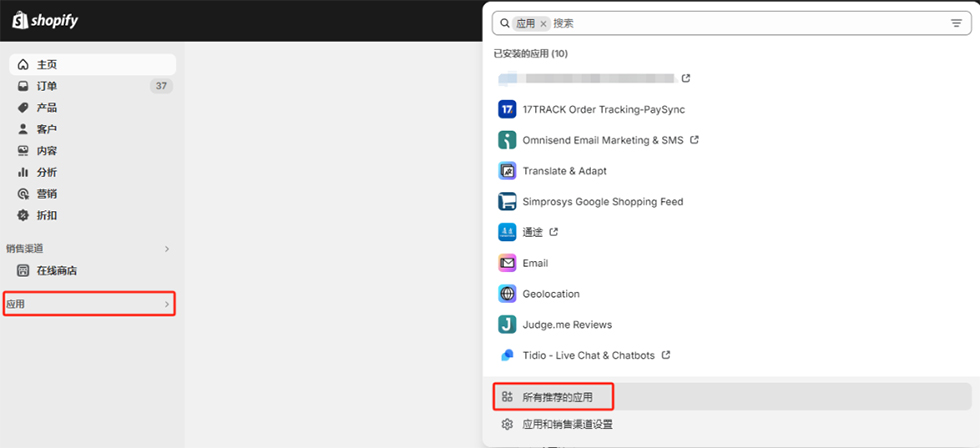
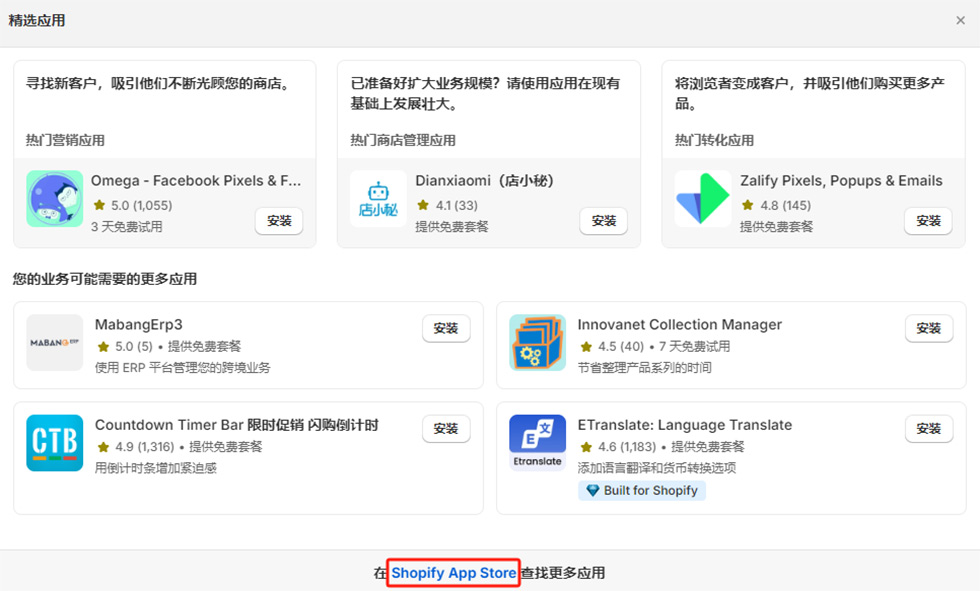
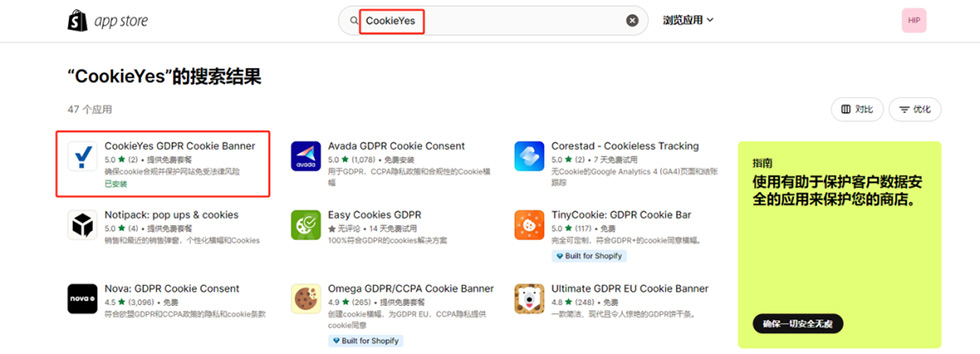
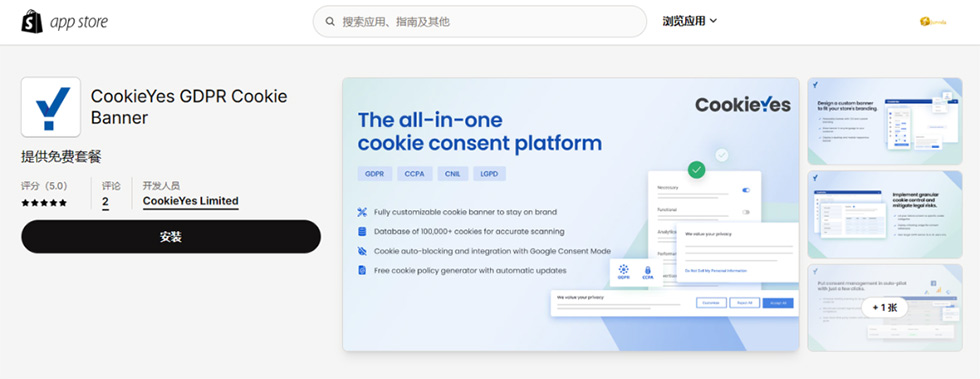
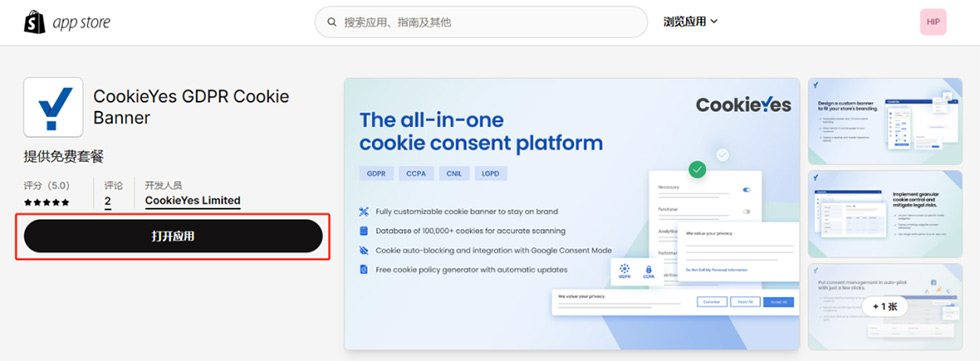
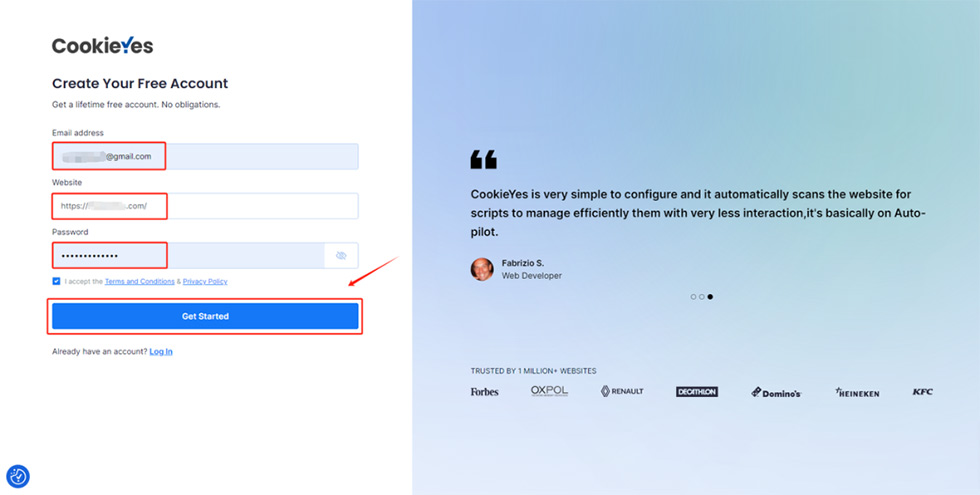
2、搜索 “CookieYes”,找到 “CookieYes GDPR Cookie Banner”,点击安装,安装后打开应用。
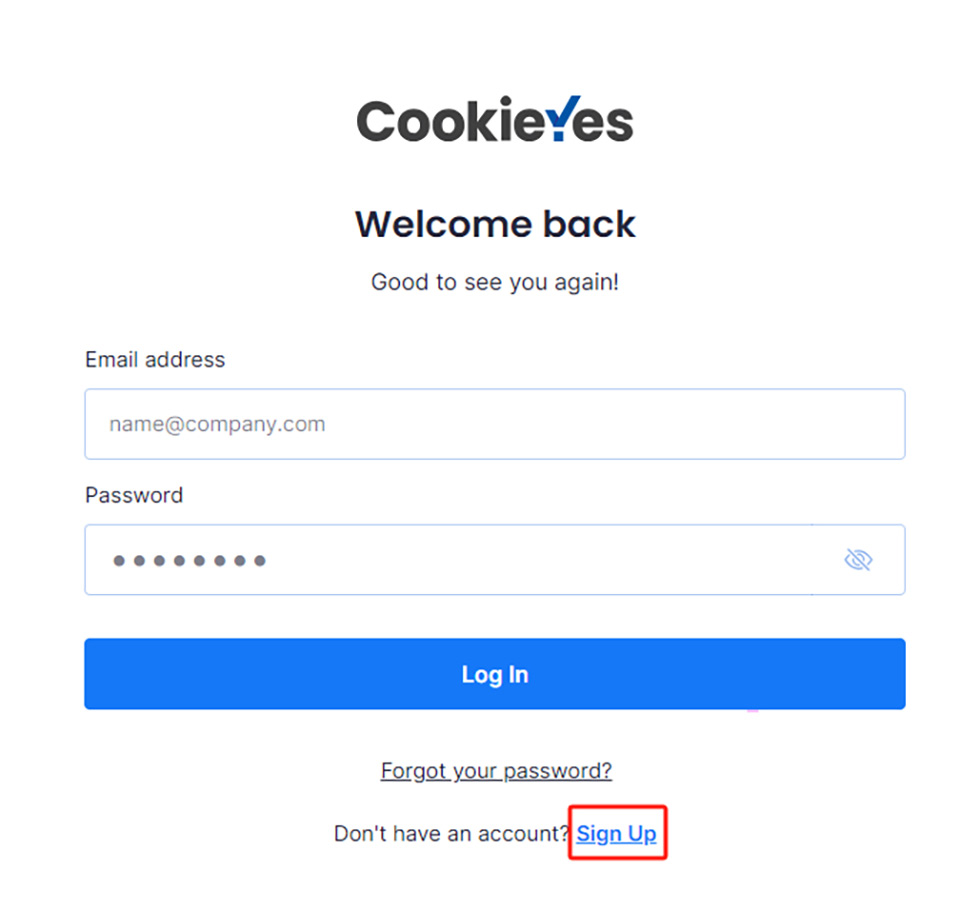
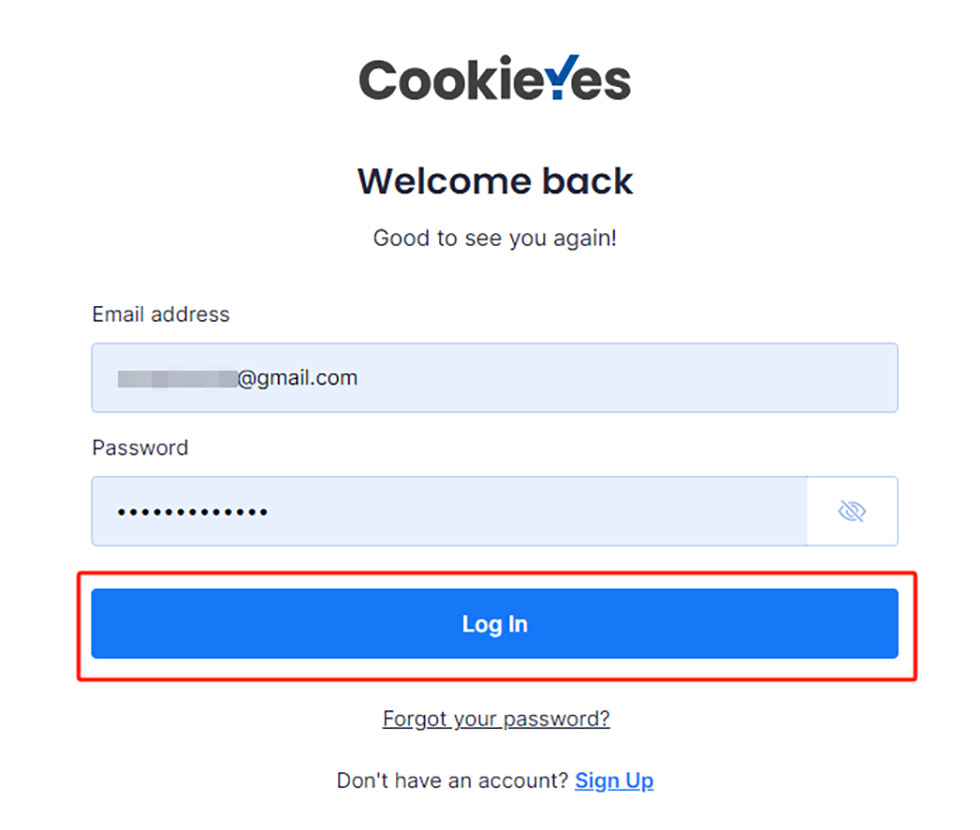
3、新安装的应用需要注册,点击 “Sign Up”,分别输入邮箱、网站域名和密码,勾选接受条款,然后选择 “Get Started”。后续想看应用详情的话直接填写邮箱和密码,点击 “Log In” 即可登录进行查看。
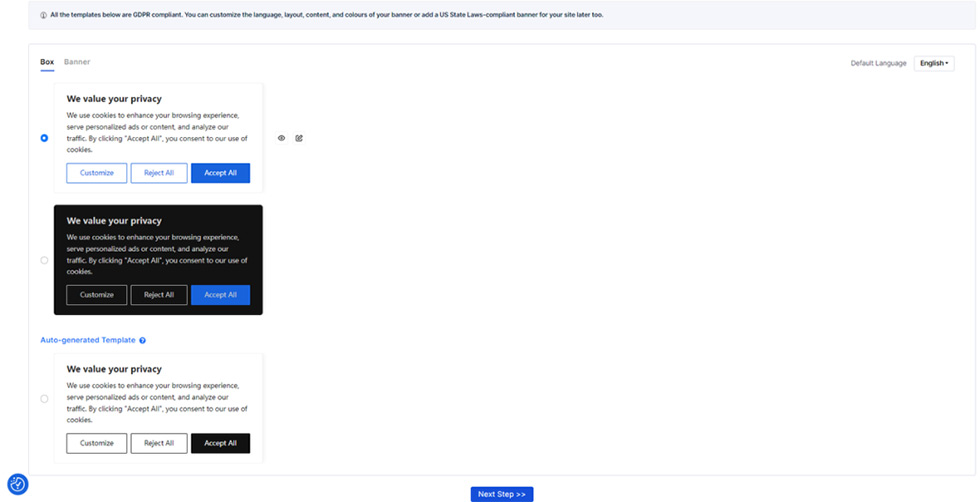
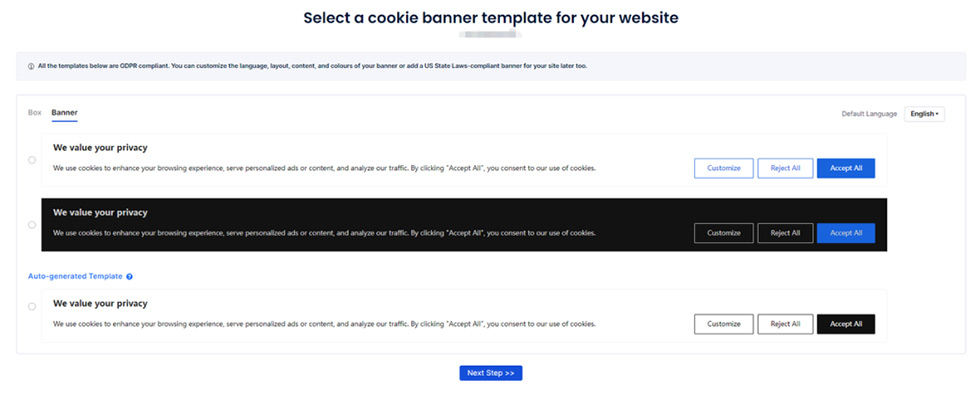
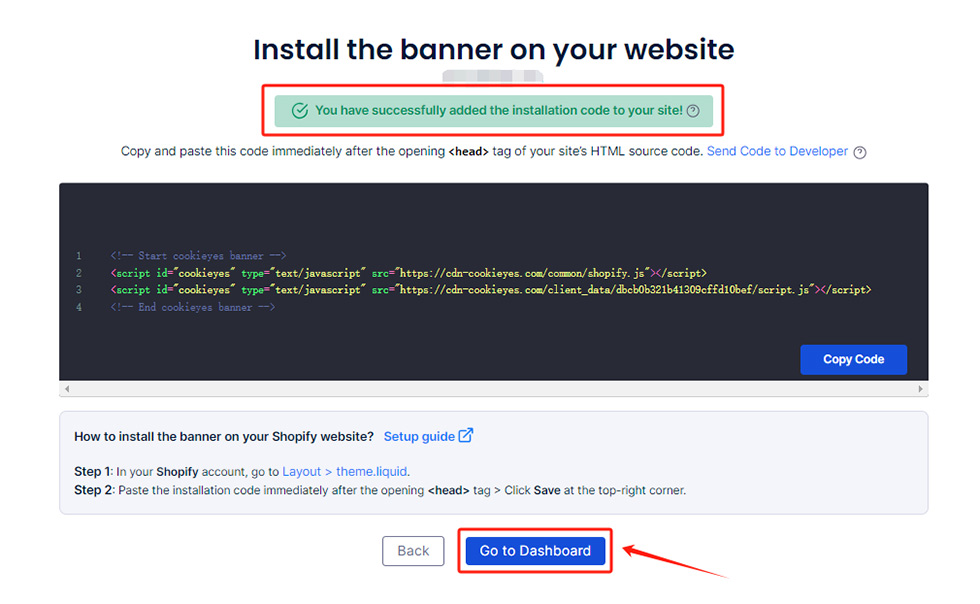
4、安装后根据网站布局和个人喜好选择一个矩形盒子或横幅banner,点击 “Next Step”。
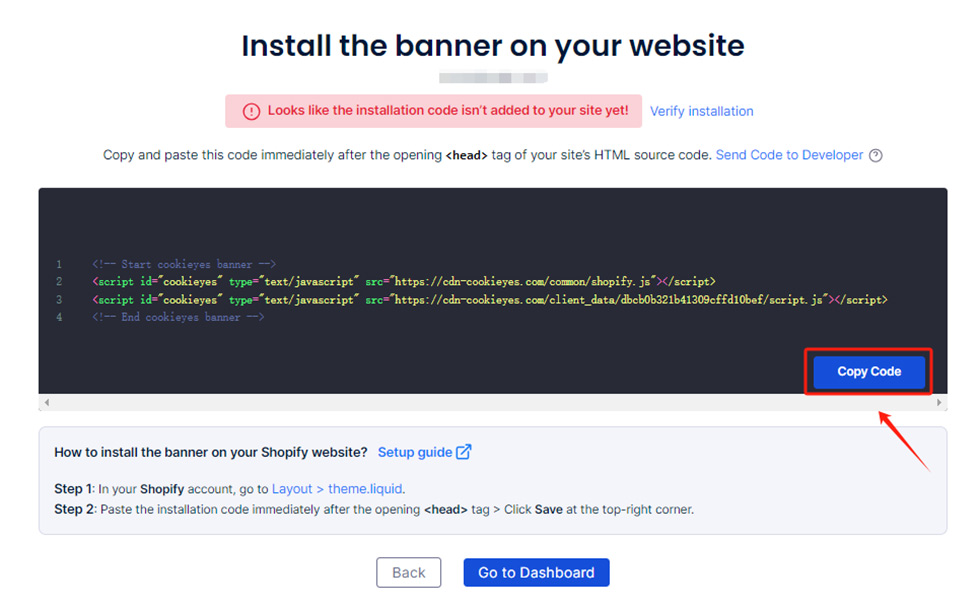
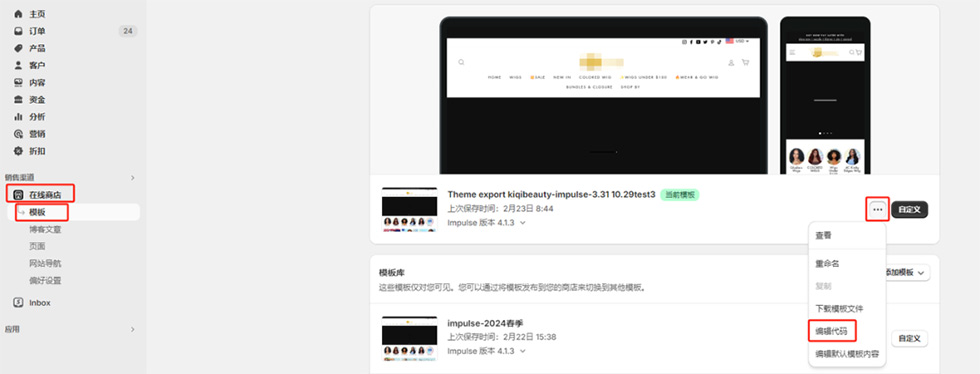
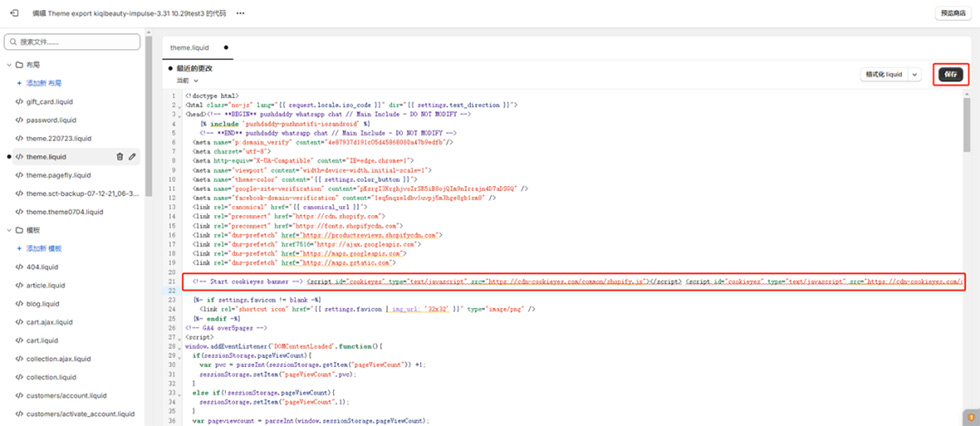
5、点击黑框里的 “Copy Code” 按钮,复制代码后打开 “在线商店” 的 “模板部分”,点击当前模板的 “···” 选择“编辑代码”,找到 “theme liquid”,将复制的代码粘贴在 <head> 部分,并点击右上角 “保存”。
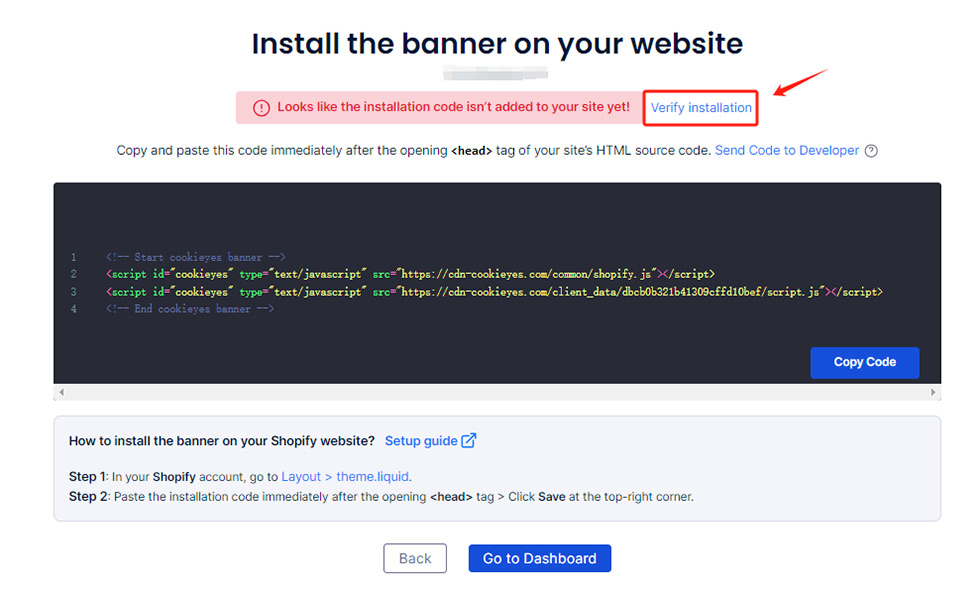
6、返回刚刚复制代码的页面,点击 “Verify installation” ,验证插件是否安装。
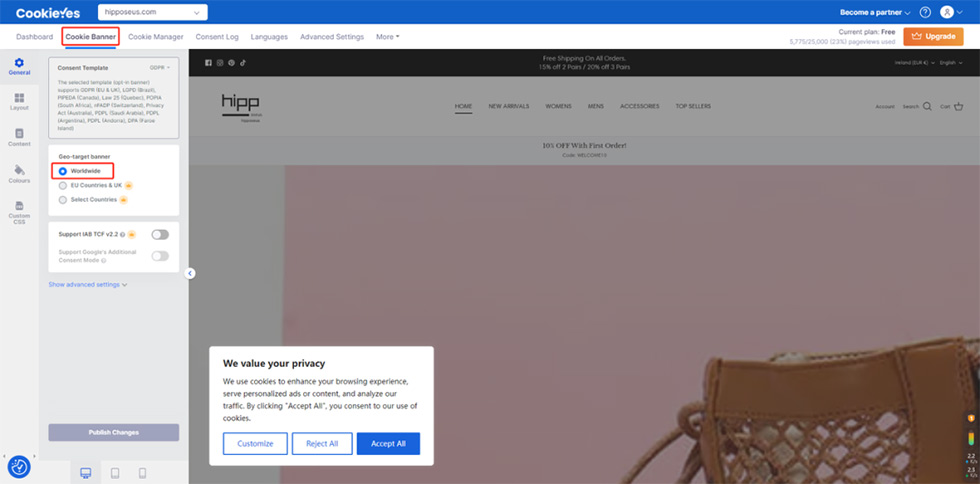
8、“Cookie Banner” 版块详情:
① “General” 部分,由于是免费版本,目前只支持全球范围内都展示这个弹窗插件,只有付费版本才支持选定欧盟国家和英国或自定义国家。
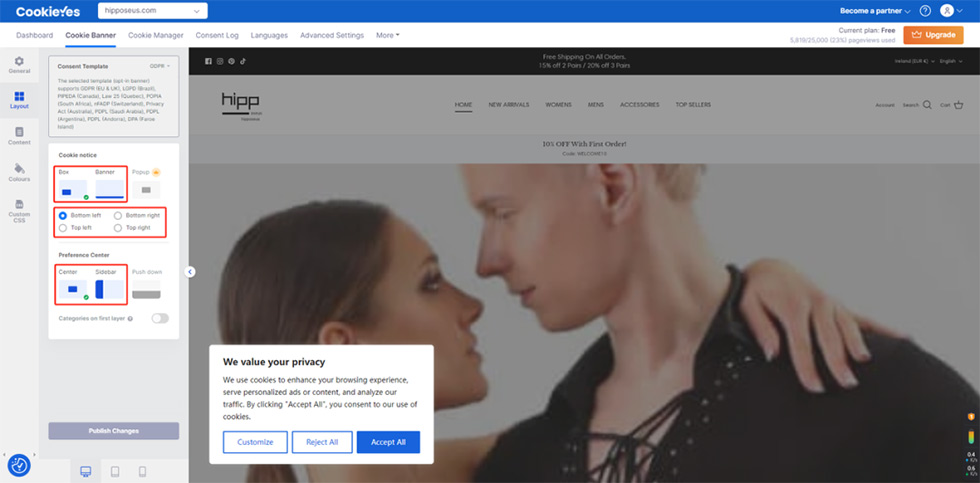
② “Layout” 部分,可选 cookie banner 的形状和位置。免费版本只支持四个角落的长方形框或上下的横条状,可以根据自己的喜好进行选择,也可两种都做尝试,观察相同时间范围内哪种 cookie banner 的效果更好。
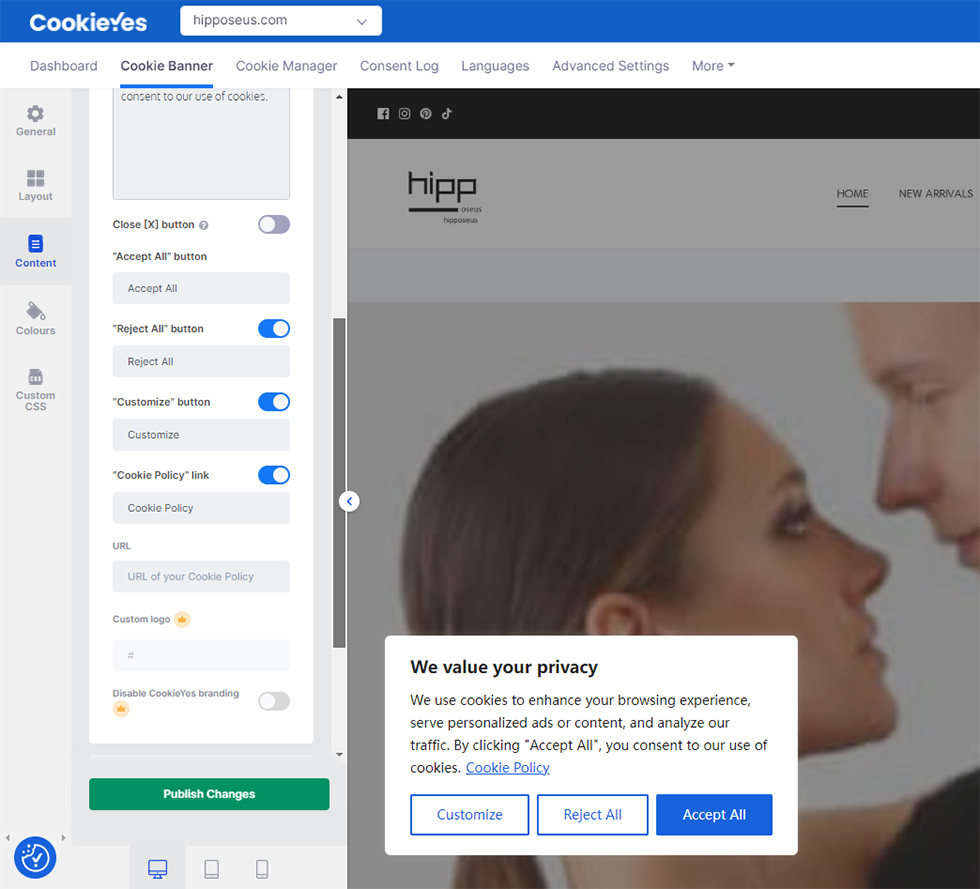
③ “Content” 的 “Cookie Notice” 部分,可以修改 cookie banner 的文字内容,包括按钮的展示与否,也可选择是否显示 [X] 关闭按钮。
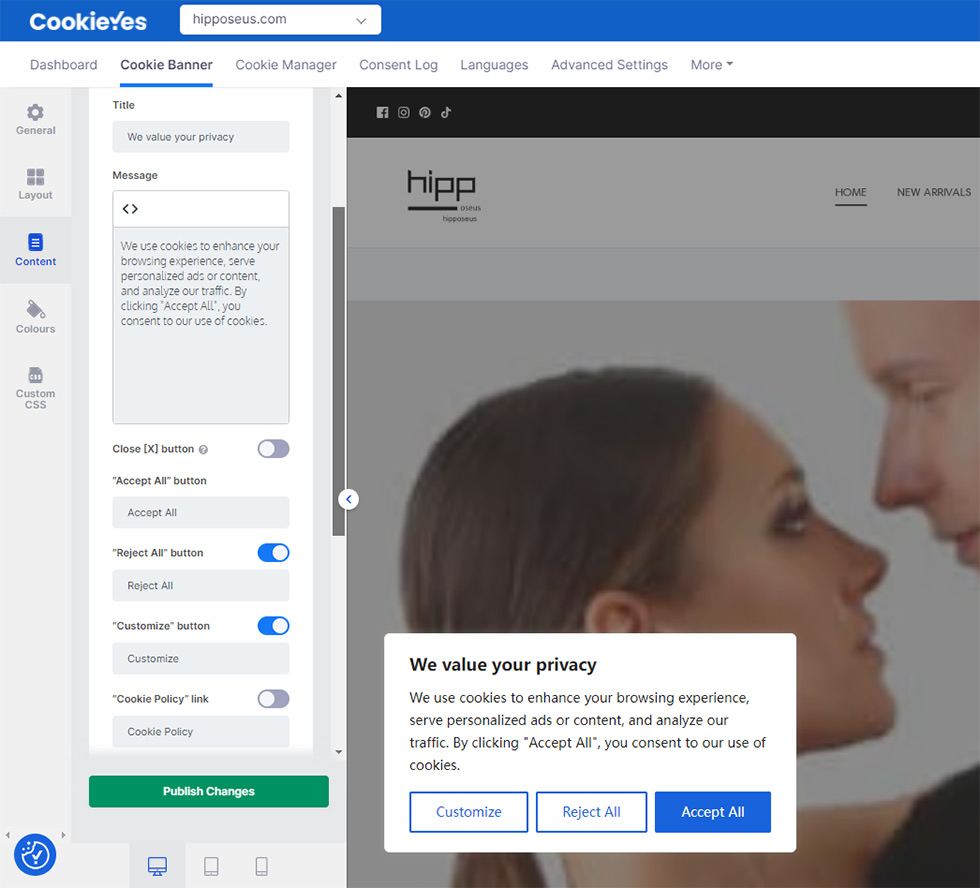
可选择是否展示 “Cookie Policy” link,如果选择展示,需要附上站内关于 “Cookie Policy” 的说明链接。
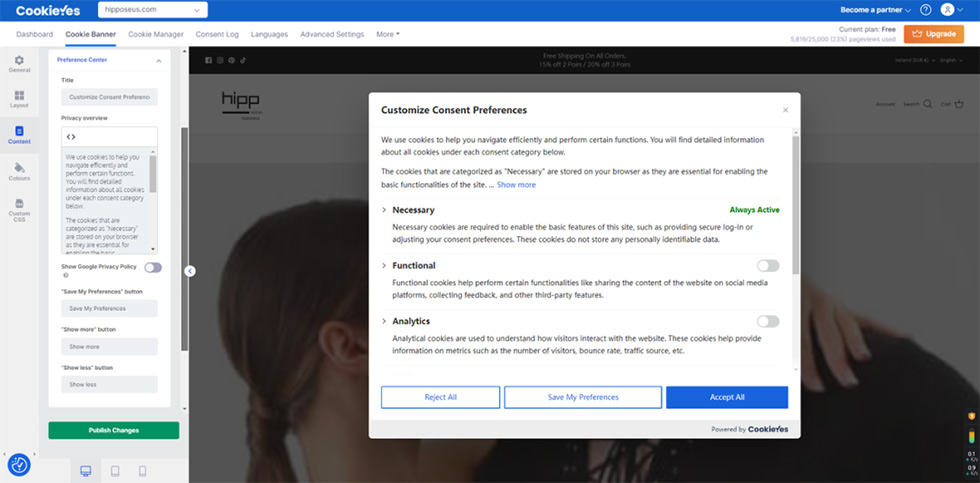
③ “Content” 的 “Preference Center” 部分,cookie banner 的跳转弹窗页面,当访客在上一层级选择 “Customize” 时出现,访客可自行勾选想要被追踪的内容。
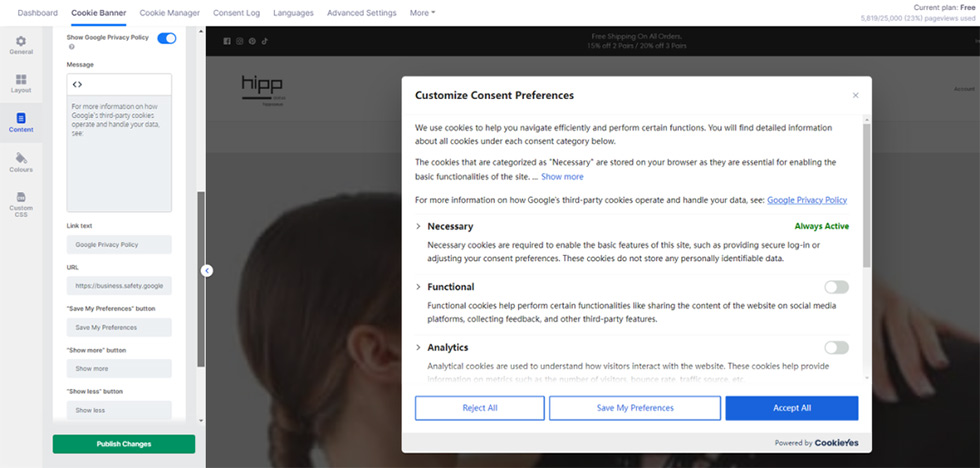
可选择是否展示 “Google Privacy Policy” link,该项内容会自动填充。
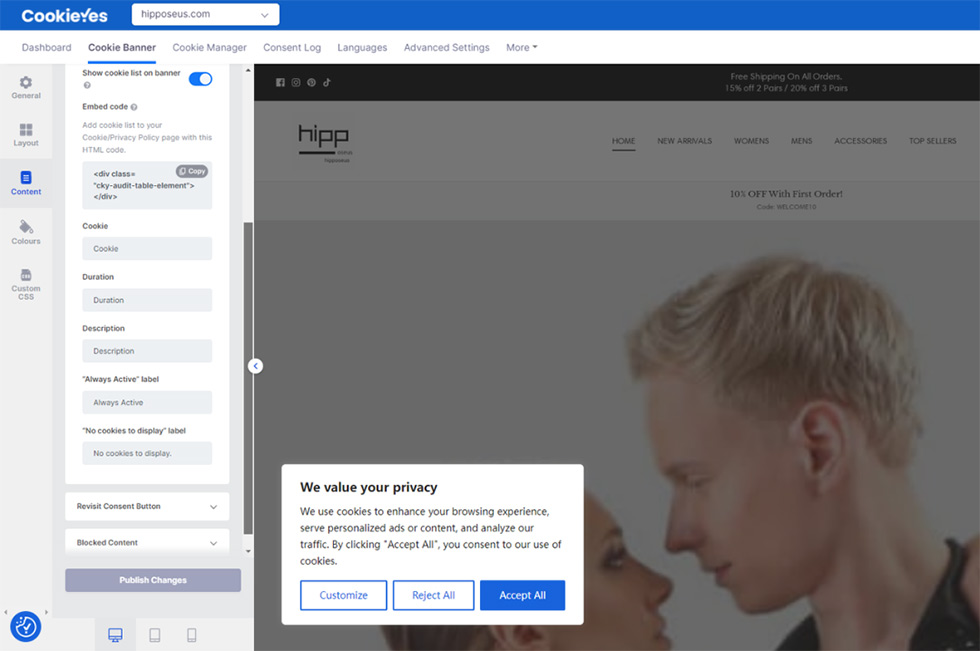
③ “Content” 的 “Cookie List” 、“Revisit Consent Button” 及 “Blocked Content” 部分默认设置即可。
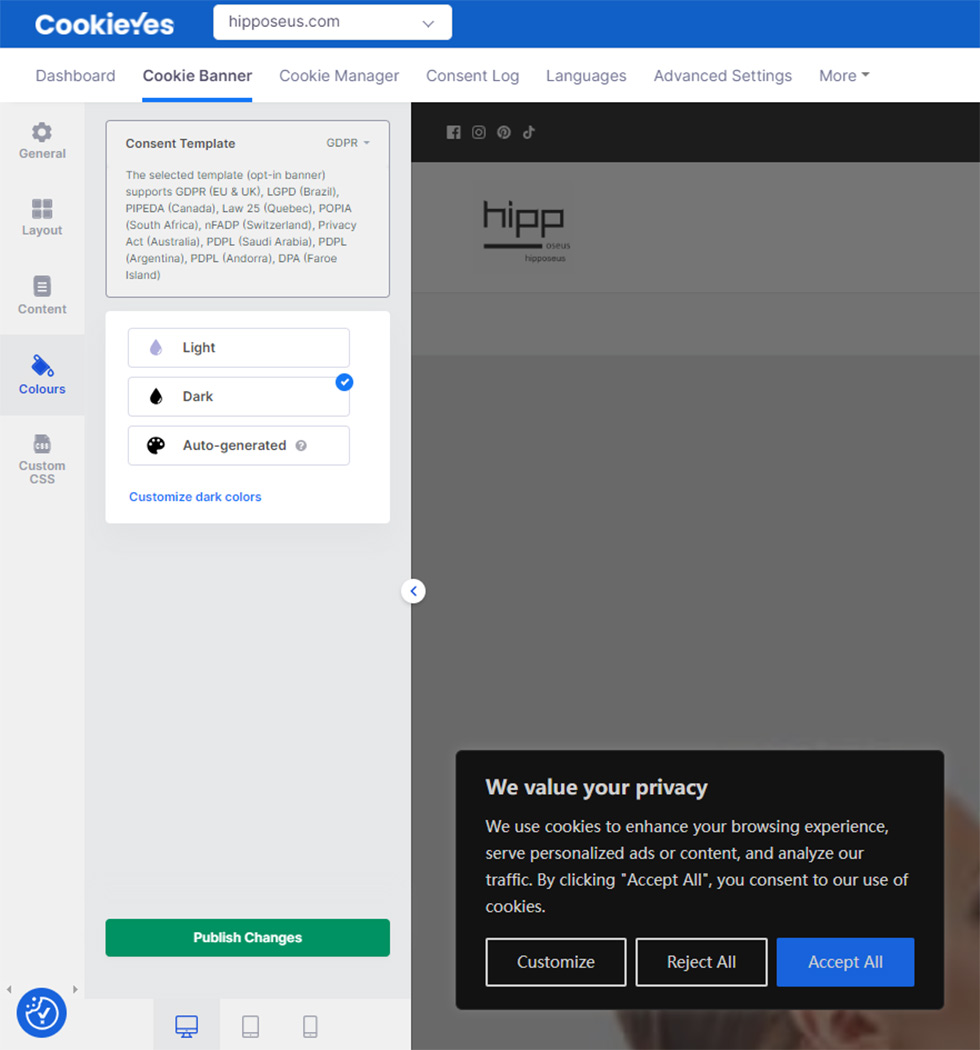
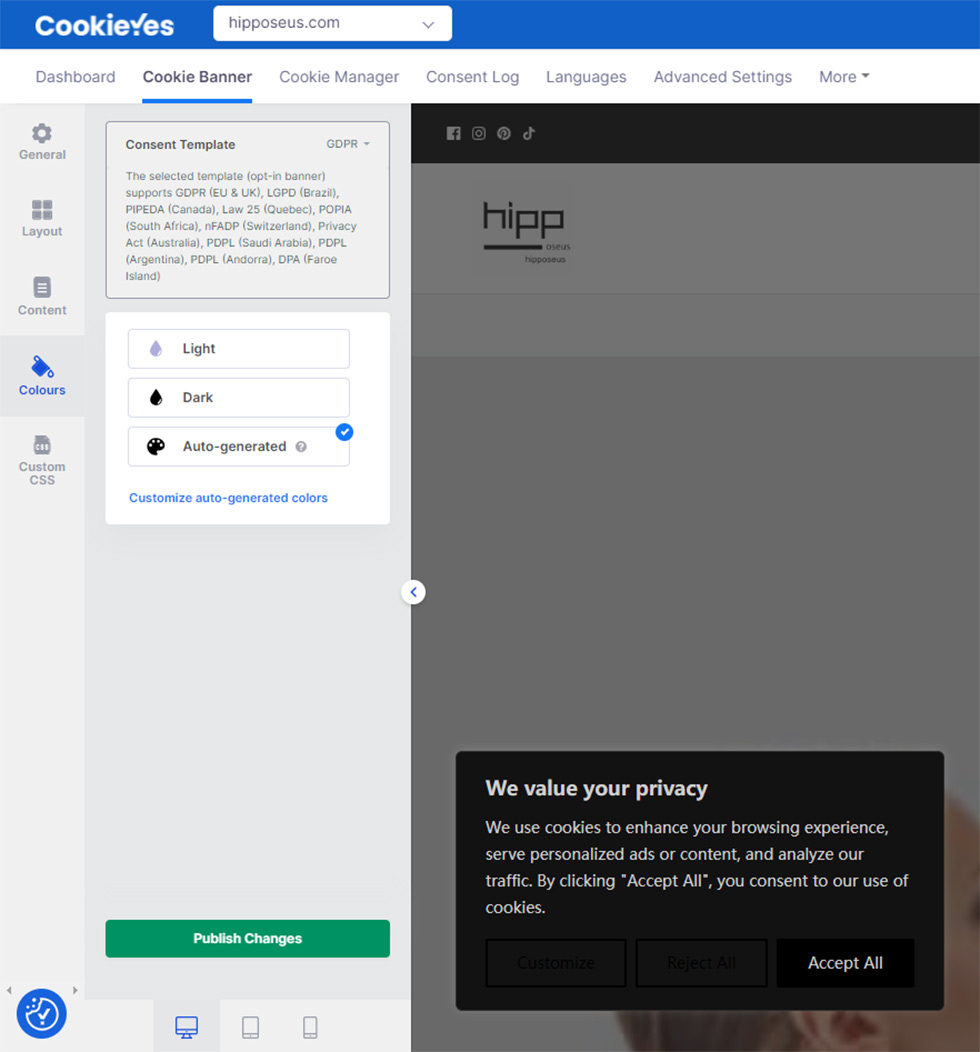
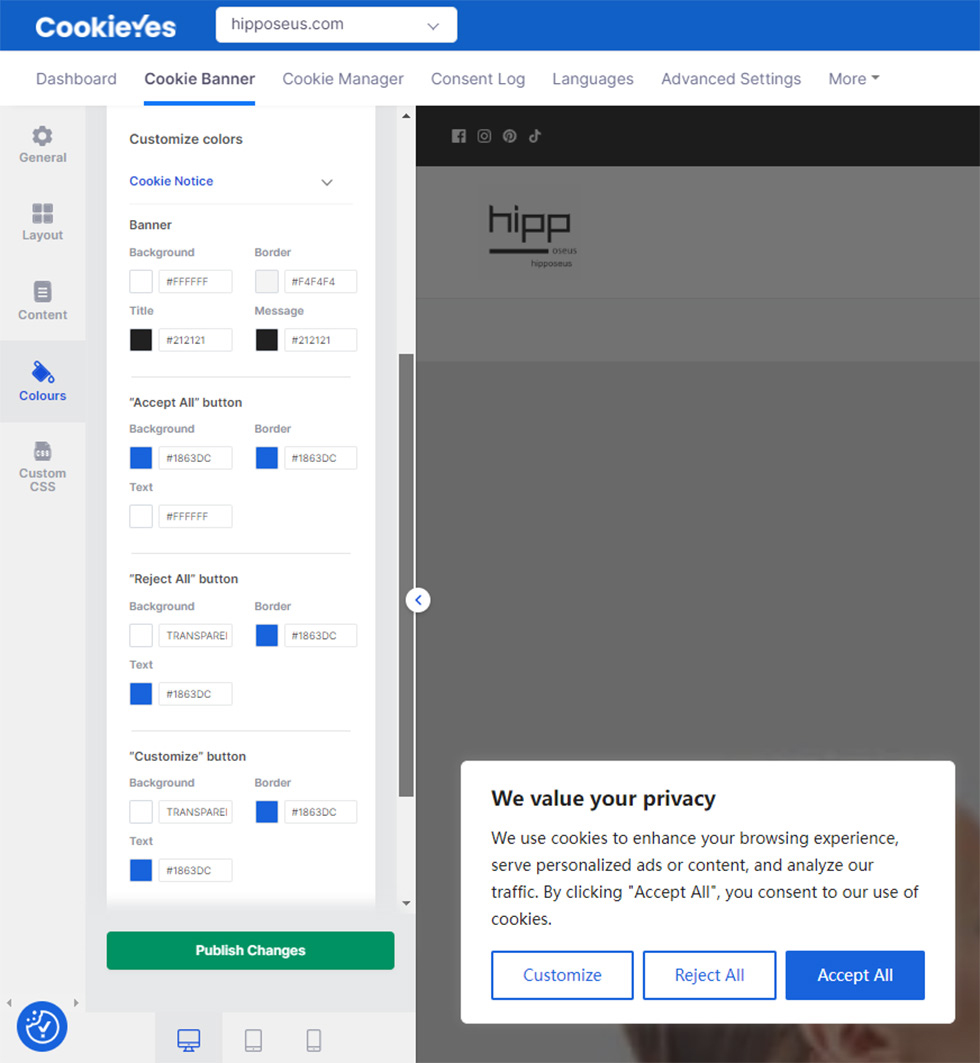
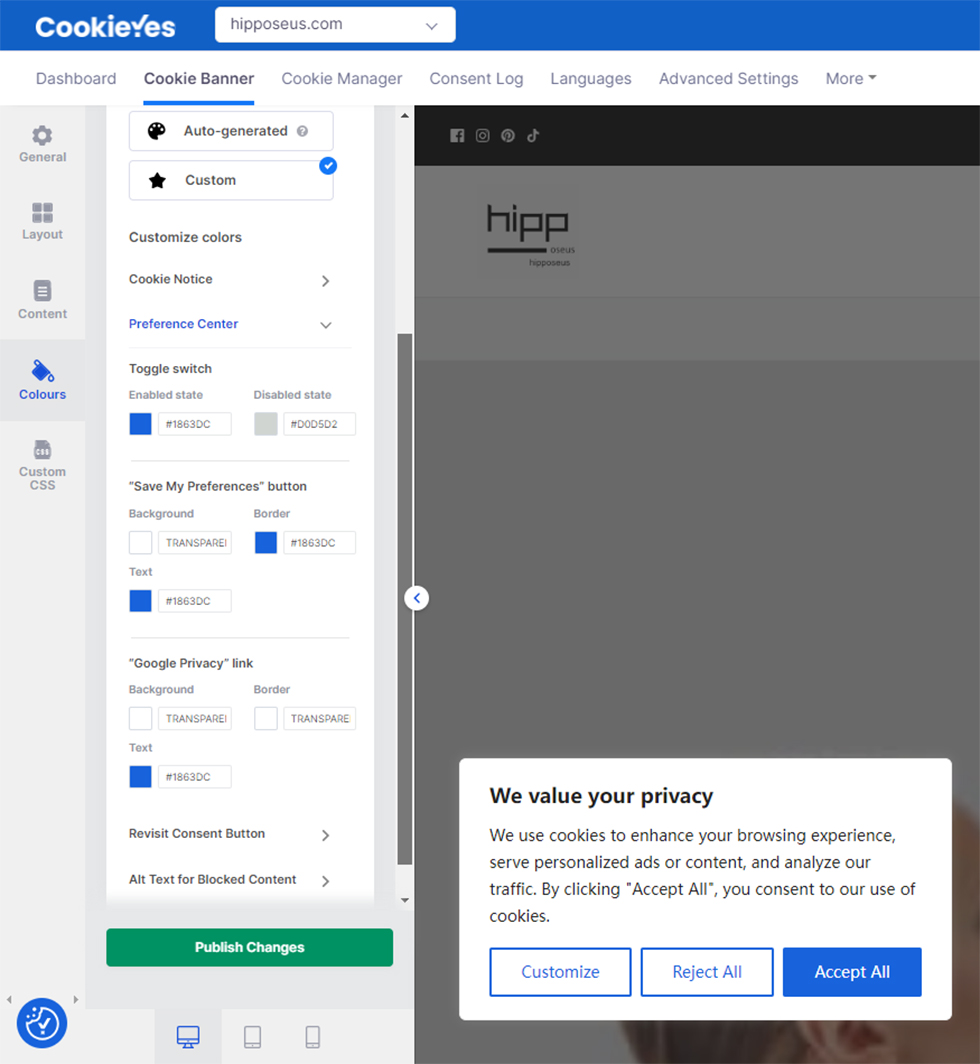
④ “Colours” 部分,有四种选项可供选择,“Light”、“Dark” 、“Auto-generated” 及 “Customize dark colors”,且可以预览每一个选项的呈现效果。
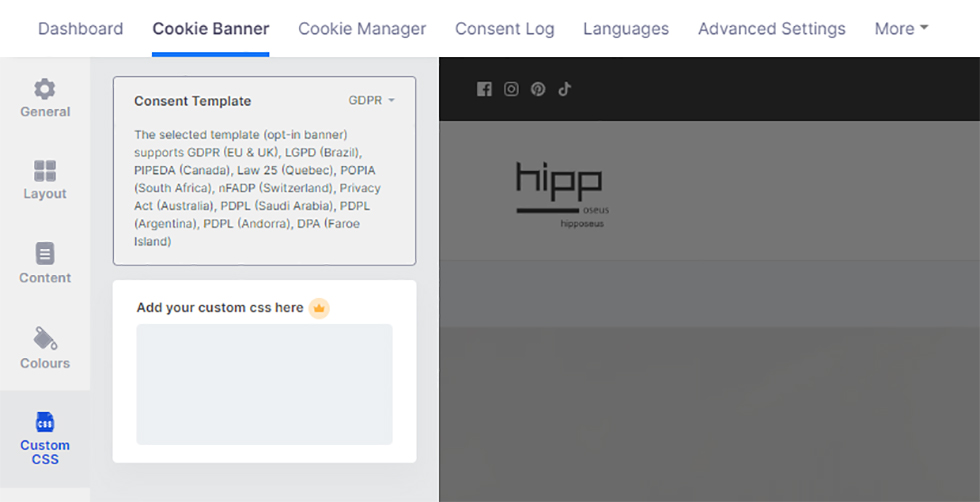
⑤ “Custom CSS” 部分,付费版本才可使用。
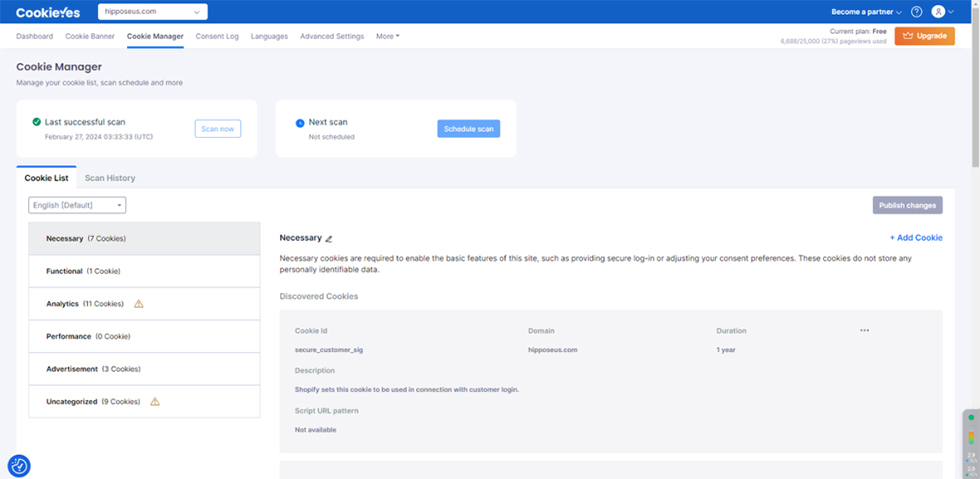
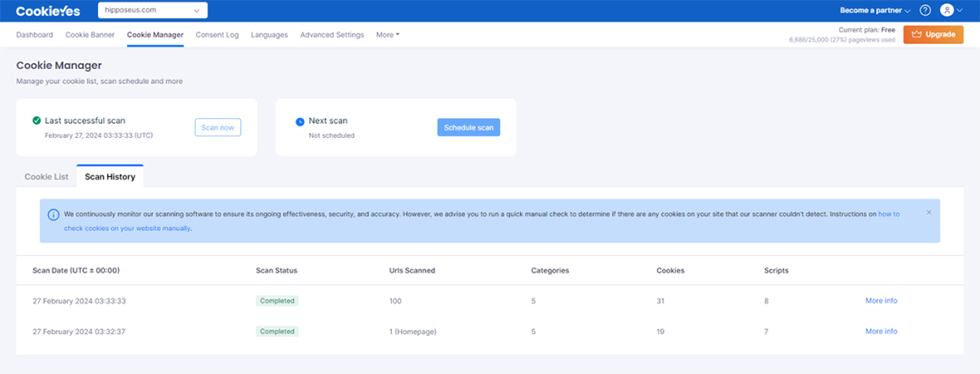
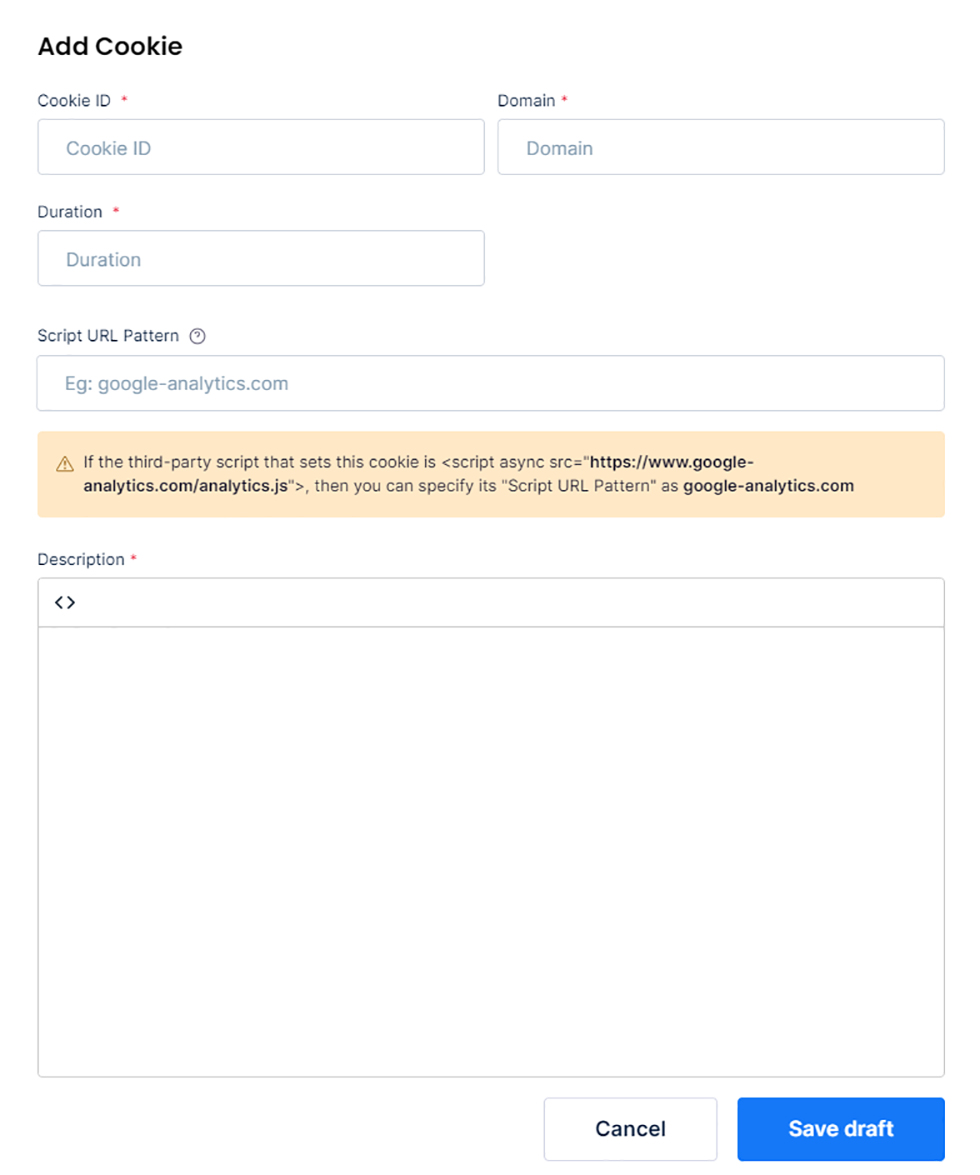
9、“Cookie Manager” 版块,可管理 cookie 列表、扫描计划等。如查看插件上次扫描的时间,也可安排下次扫描(需先验证电子邮件地址),有捕捉的各项 cookie 说明和扫描记录,也可新建 cookie。
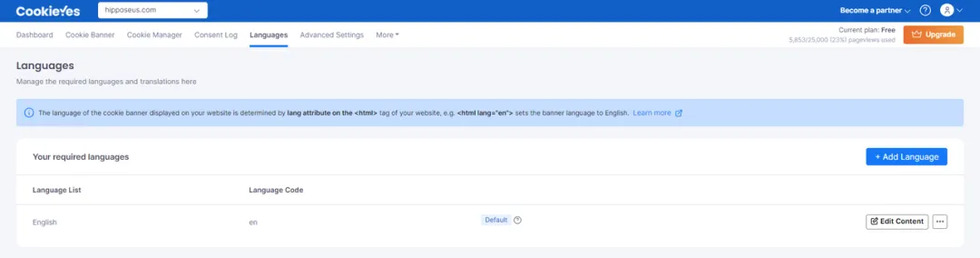
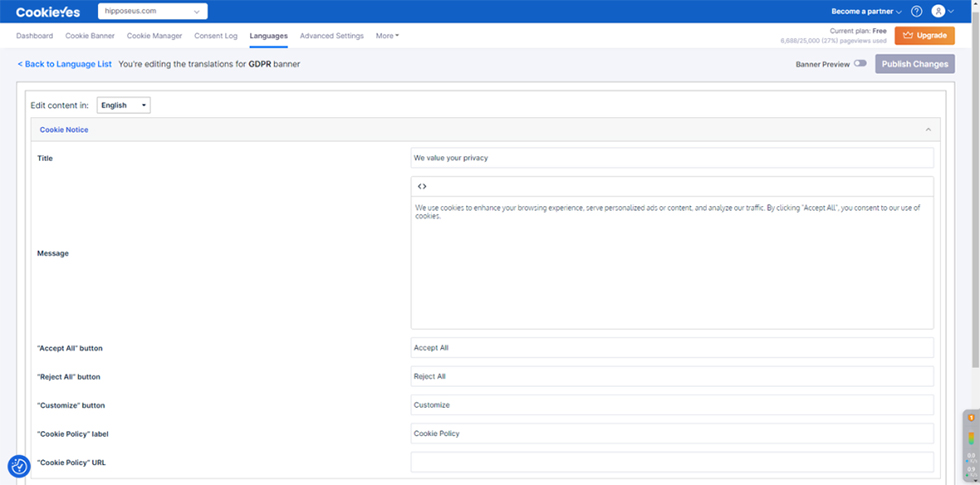
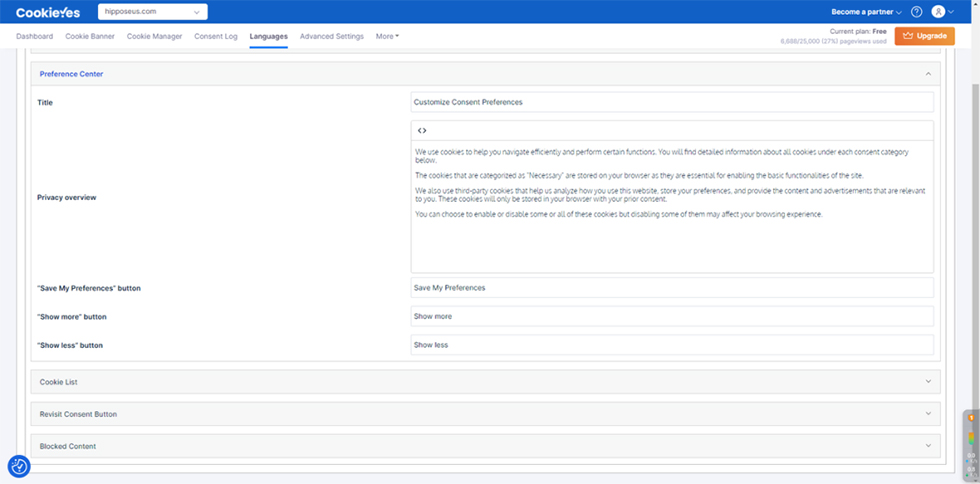
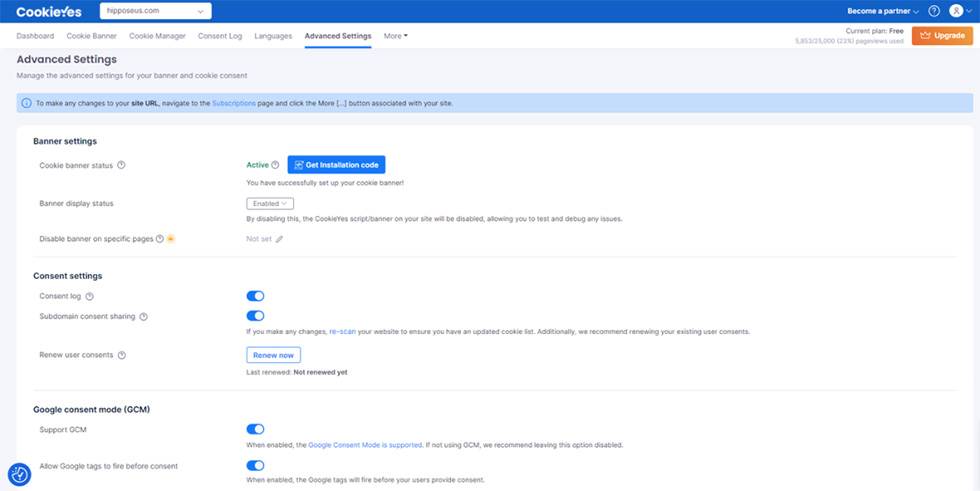
11、“Advanced Settings” 版块,管理横幅和 Cookie 同意的高级设置。默认全部勾选,包括 banner 的设置、同意设置及 GCM 的启用。
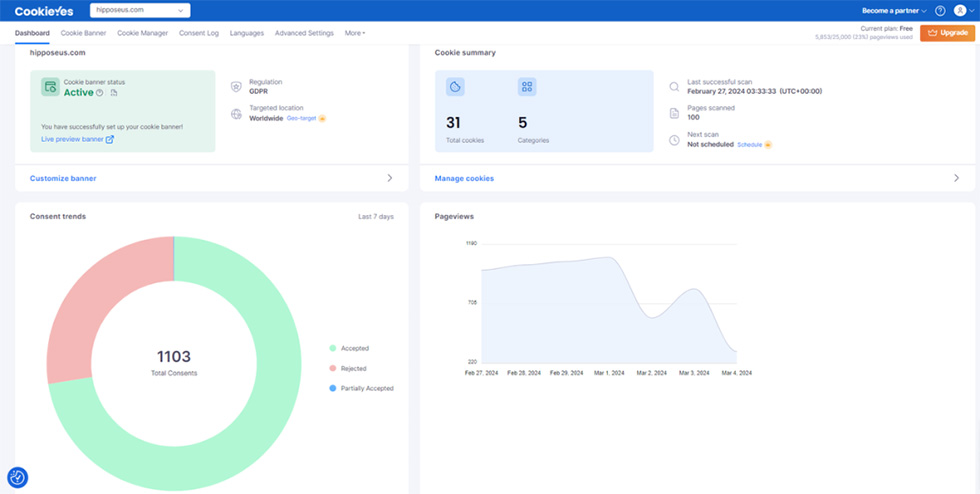
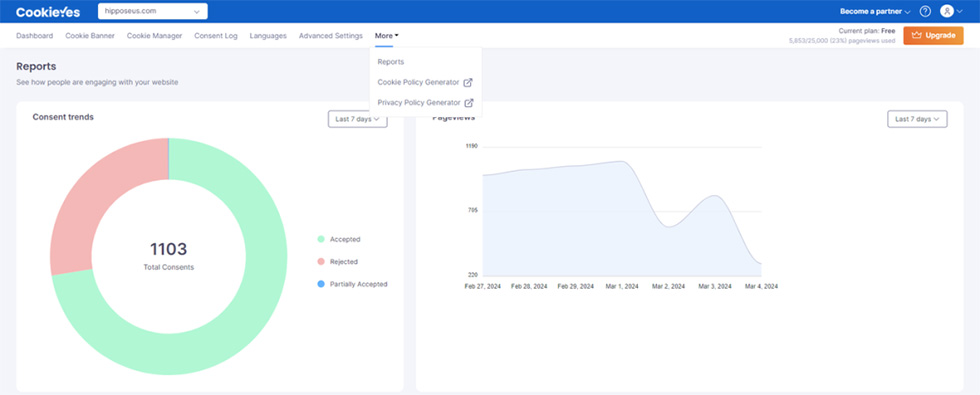
① 可在一段时间后再来该界面查看数据情况,界面显示的是过去 7 天的数据情况,点击下方 “View all data”,会跳转至 “More” 下方的 “Reports” 页面,可以自定义选择想看的时间范围的数据。
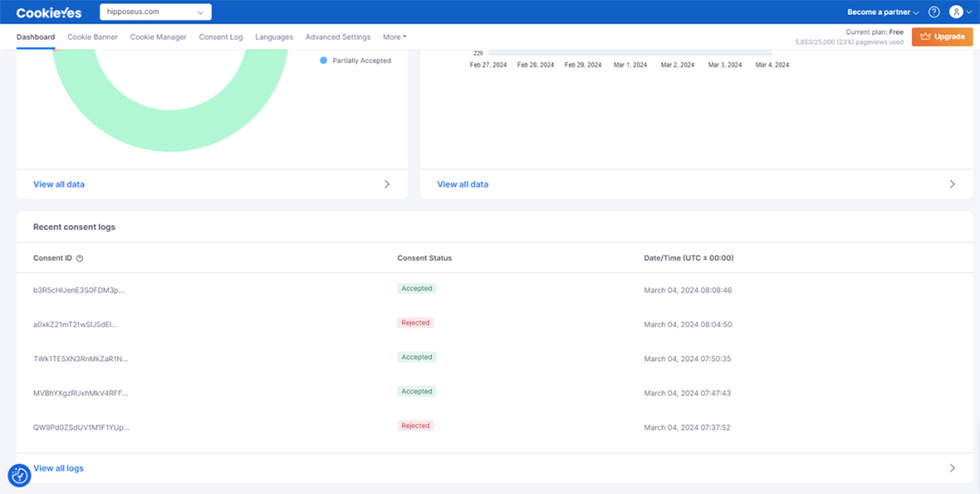
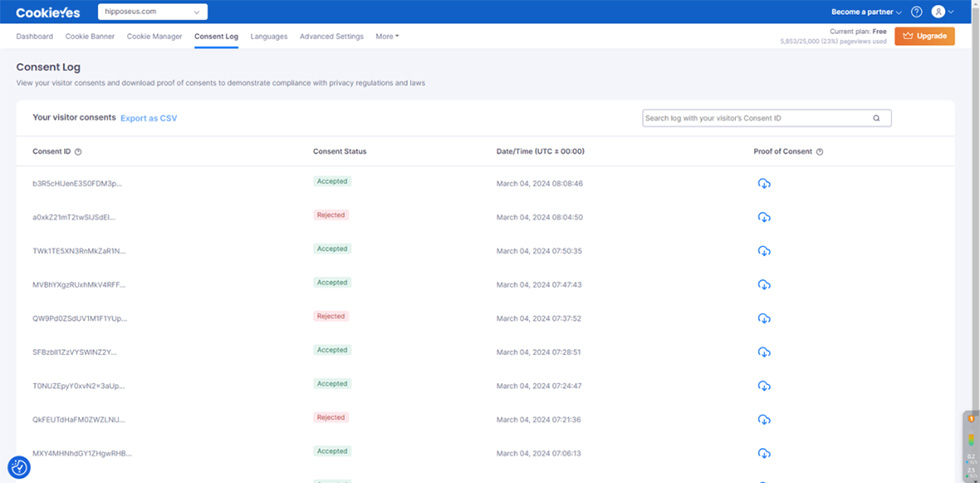
② 底部可查看最近的同意日志,点击下方 “View all logs”,会跳转至 “Consent Log” 页面,可以查看访客同意书并下载同意证明,以证明遵守隐私法规和法律。这个页面最多可以查看记录的 100 条访客同意书,如果想下载历史日志数据,需使用 “Export as CSV” 选项(需先验证电子邮件地址)。
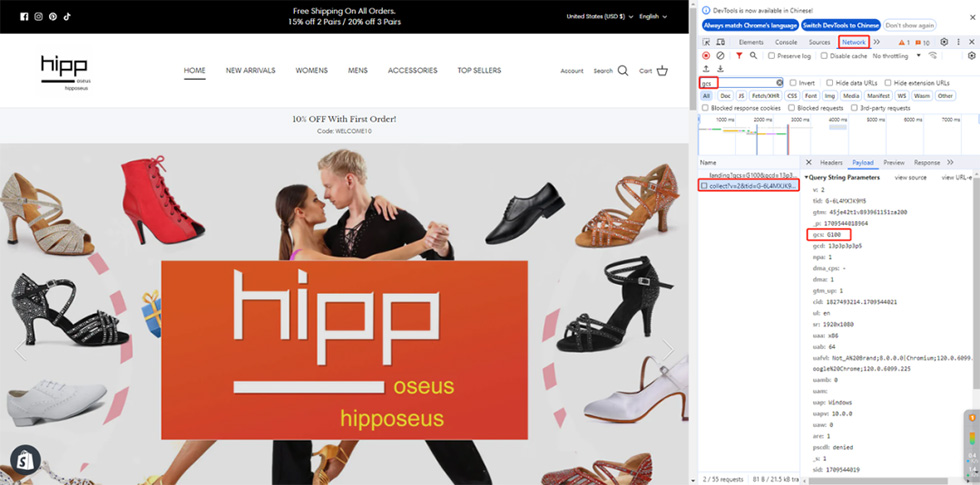
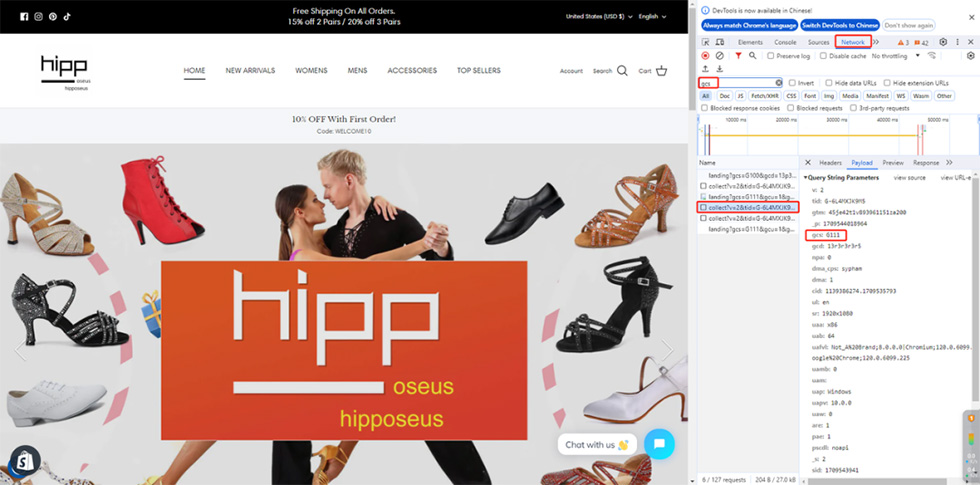
① 打开已安装插件的网站,空白位置右键点击 “检查”;
② 选择 “Network”,搜索框里输入 “gcs” 并查找;
③ 点击 “Name” 下 “collect” 相关项,右侧选择 “Playload” 界面,当出现 “gcs: G100” 的时候,说明访客未进行勾选或勾选了拒绝 cookie 的收集;当出现 “gcs: G111” 的时候,则说明访客勾选了同意 cookie 的收集。