丨首先需要设置 Google Ads 转化目标
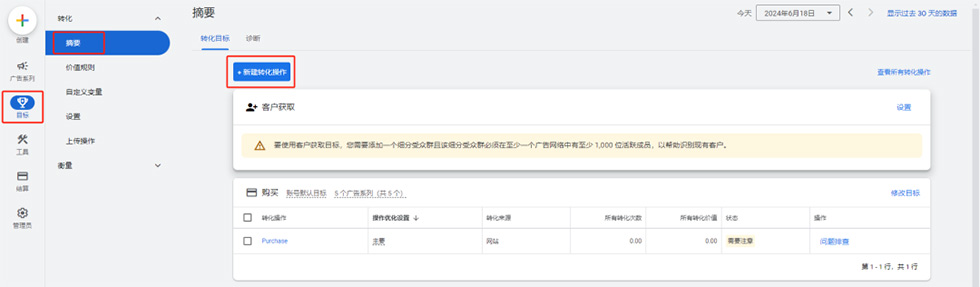
① 进入 Google Ads,在左侧工具栏点击【目标】>【转化】菜单项选择【摘要】,在 “转化目标” 中点击【新建转化操作】。
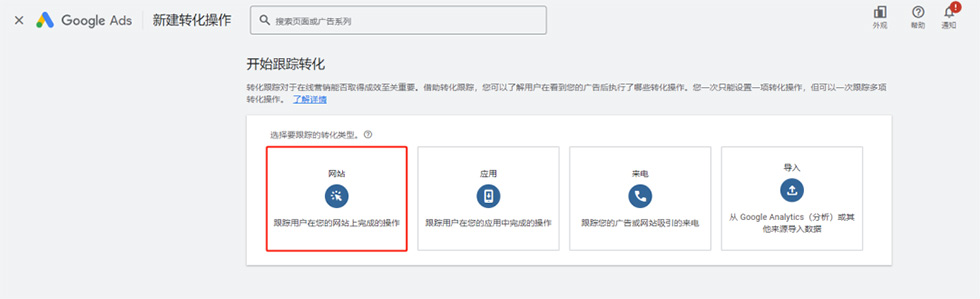
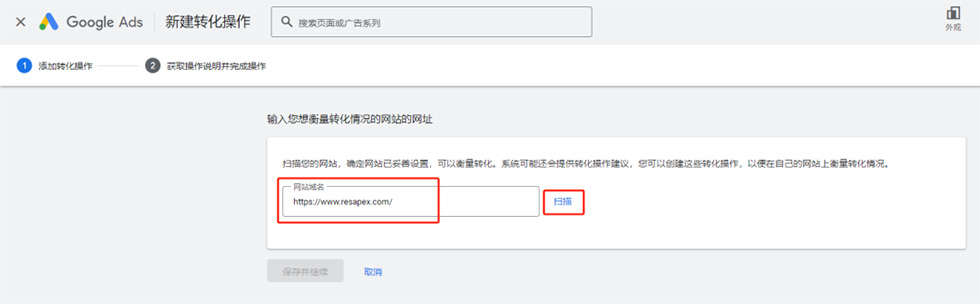
② 选择转化类型,点击【网站】。输入网站域名,点击【扫描】。
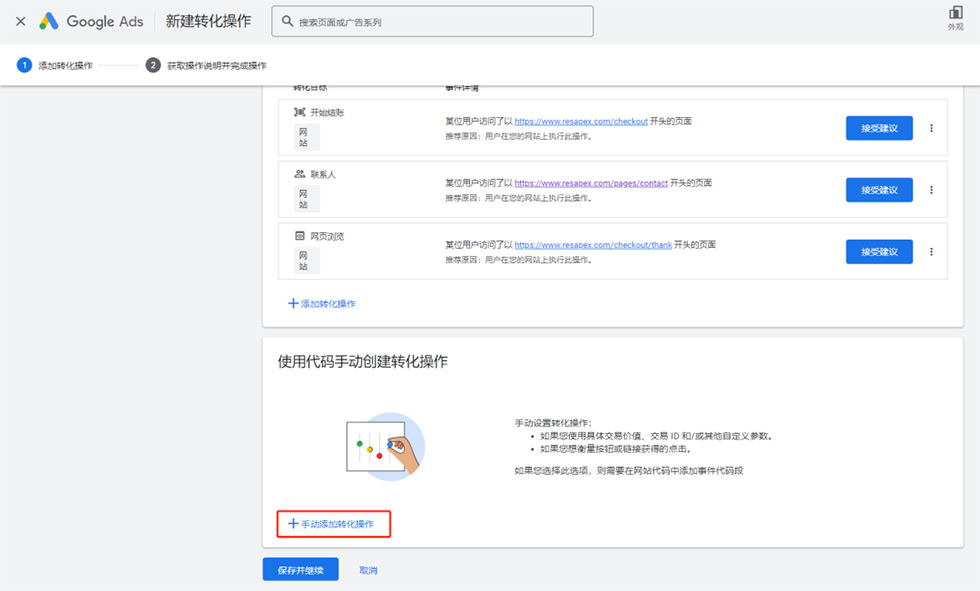
③ 选择【手动添加转化操作】。
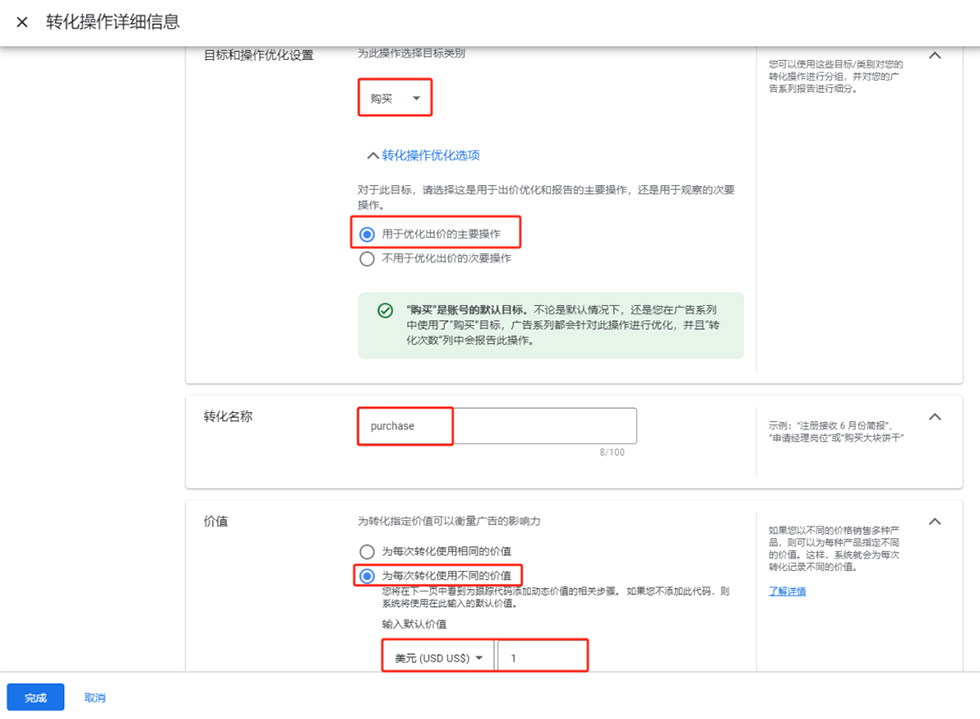
④ 请依照顺序完成每个栏位对应的设定,设定完成后点击【完成】,转化操作创建完成。
- 目标和操作优化:按需选择,如选择【购买】
- 转化名称:命名您易于辨识的转化名称即可,例如:完成购买
- 价值:请选择「为每次转换指定不同的价值」请依照您商店的币值选择,并将价值调整为 0(预设会为 1 )才会根据每笔订单的金额记录不同价值
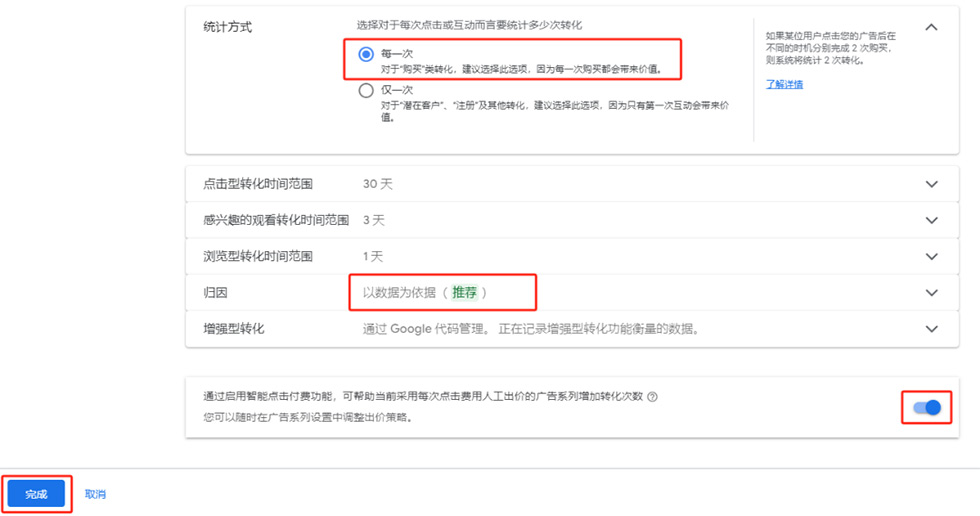
- 统计方式:每一次
- 点击型转化时间范围、感兴趣的观看转化时间范围、浏览型转化时间范围:可依照您的需求自行设置
- 归因模型:建议选用【以数据为依据】
- 增强型转化、智能点击付费功能:建议勾选
丨将 Google Ads 追踪代码与 Shopline 绑定
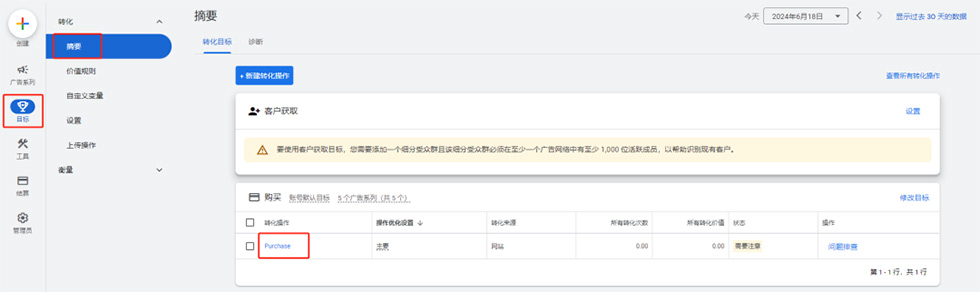
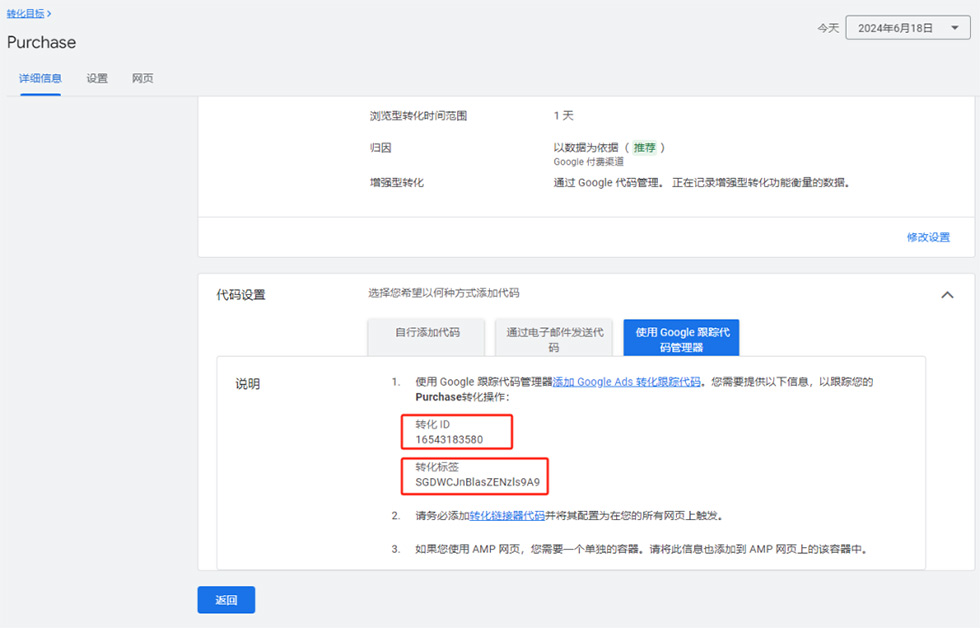
① 进入 Google Ads,在左侧工具栏点击【目标】>【转化】菜单项选择【摘要】,在 “转化目标” 中选择需要添加到店铺的事件,例如购买事件,点击转化操作【purchase】。
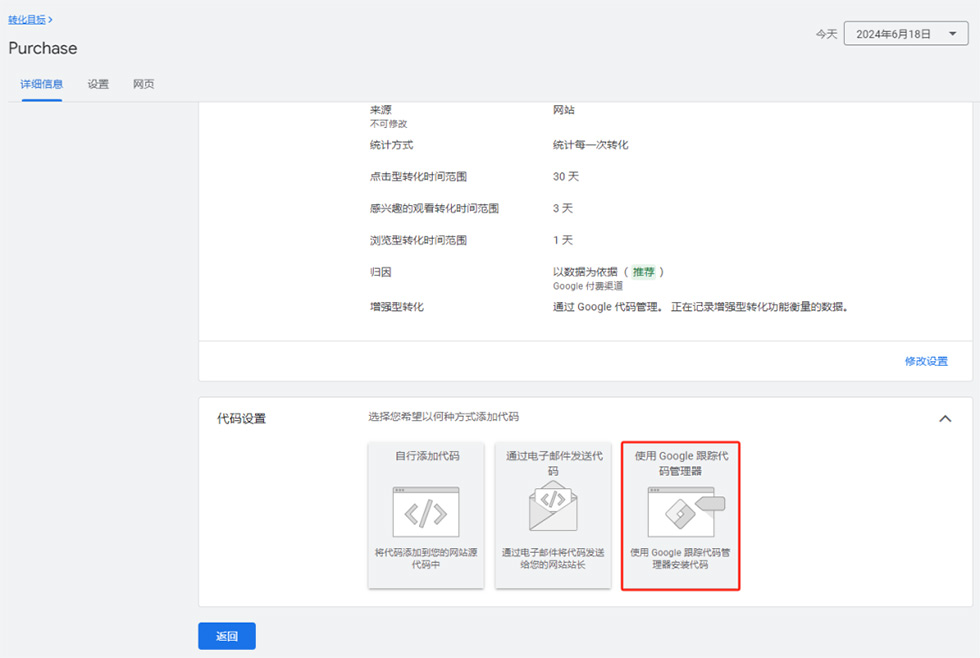
② 选择【使用 Google 跟踪代码管理器】的方式,获取【转化 ID】和【转化标签】。
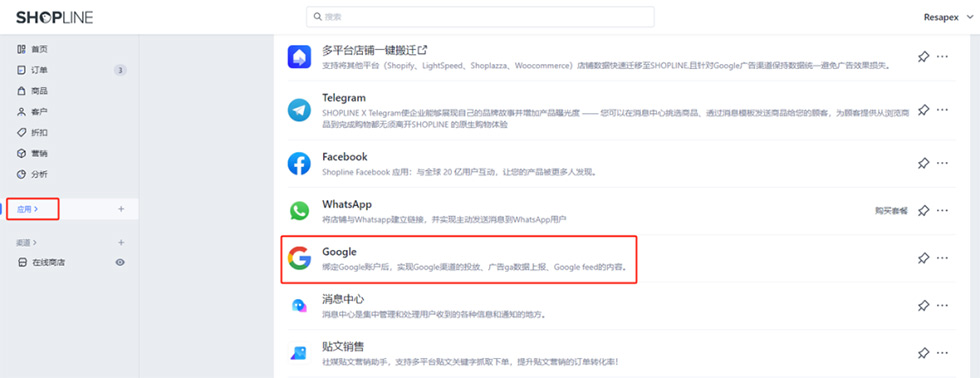
③ 前往 Shopline 店铺后台,在左侧工具栏点击【应用】选择【Google】,进入 Google 渠道,在【Google】的 “数据追踪” 中点击【管理】,在【Google Ads】中点击【添加】。
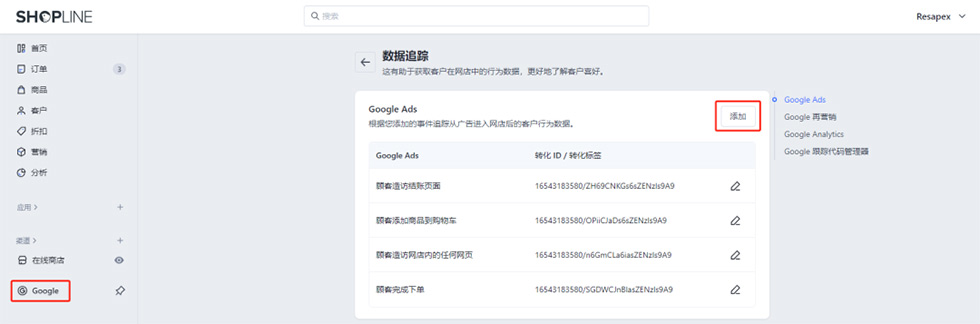
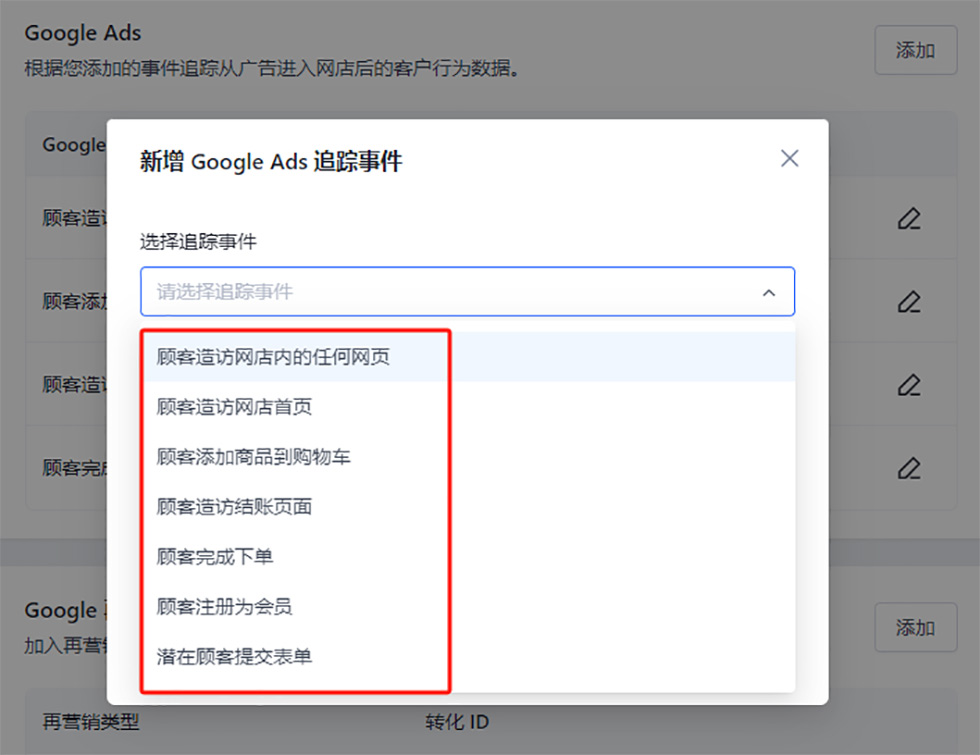
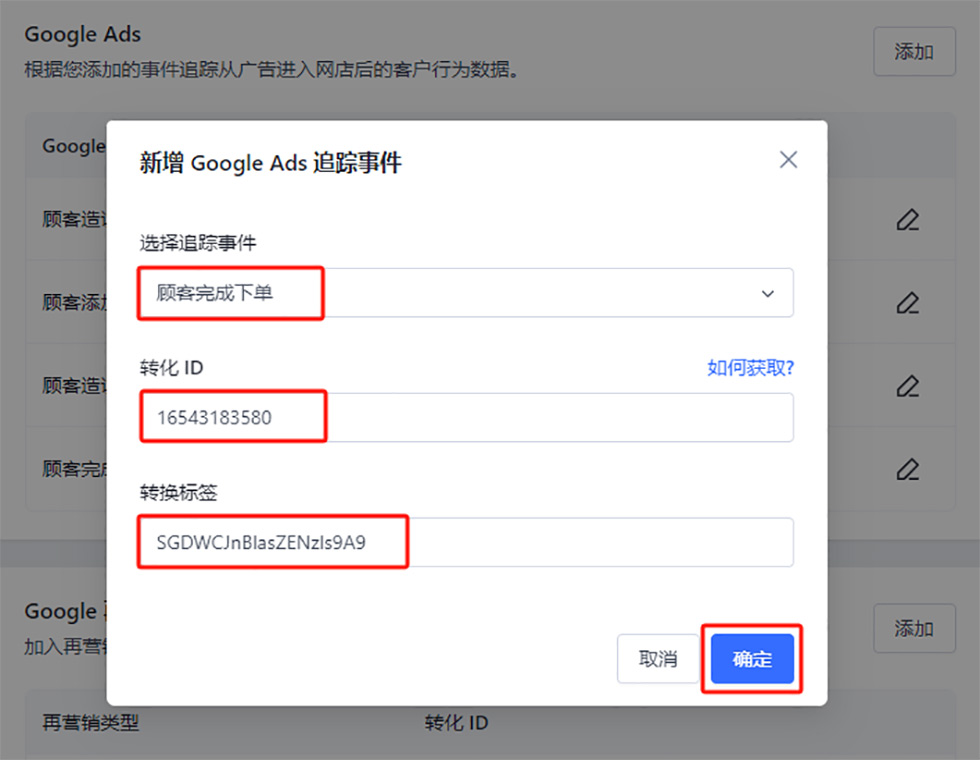
④ 选择需要追踪的转换事件,与 Google Ads 创建的事件对齐,例如购买事件。
⑤ 将从Google Ads 复制的【转化 ID】填入【转化 ID】,【转化标签】填入【转换标签】,点击【确定】。
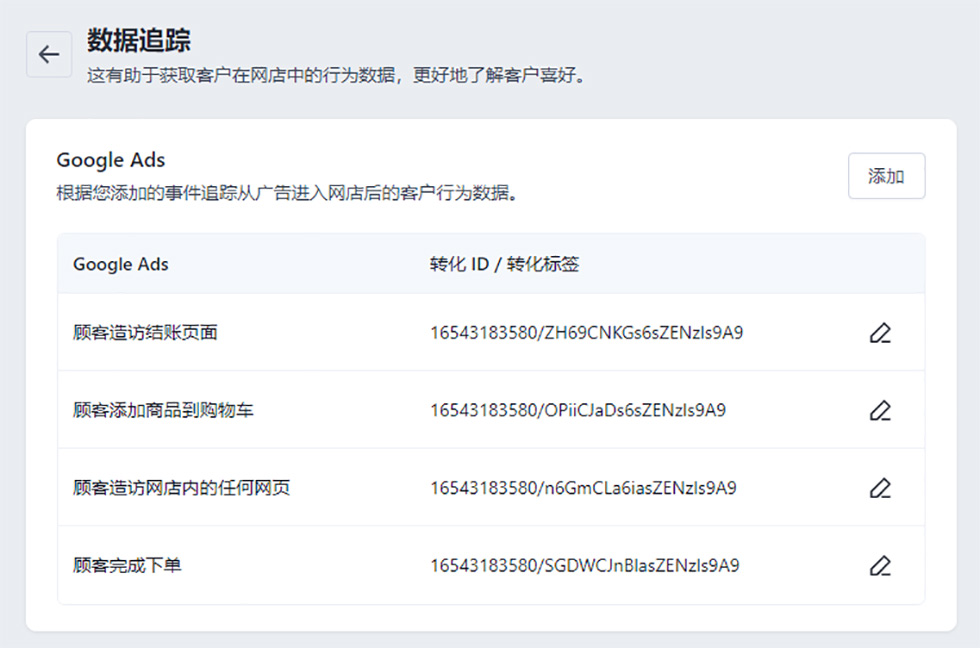
⑥ Google Ads 追踪代码与 Shopline 绑定完成。
温馨小提示:在使用再营销之前,请务必完成 Google Ads 转化跟踪设置。
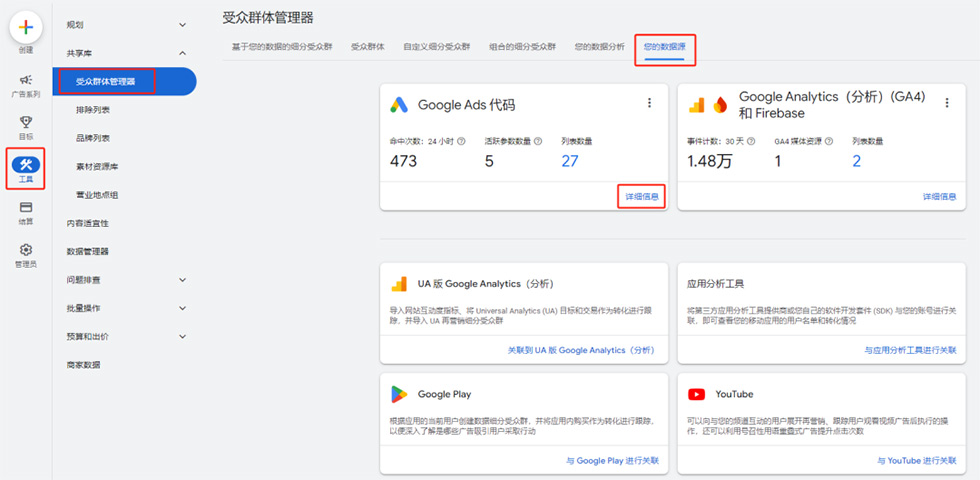
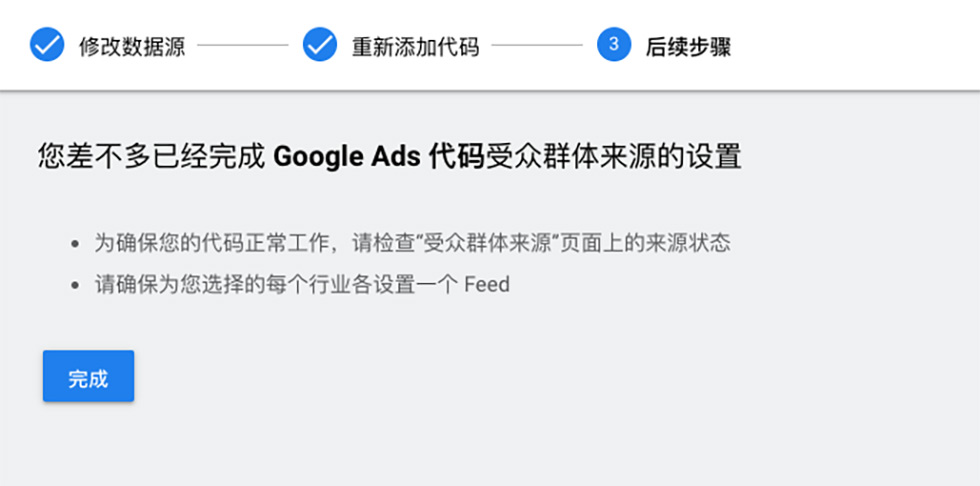
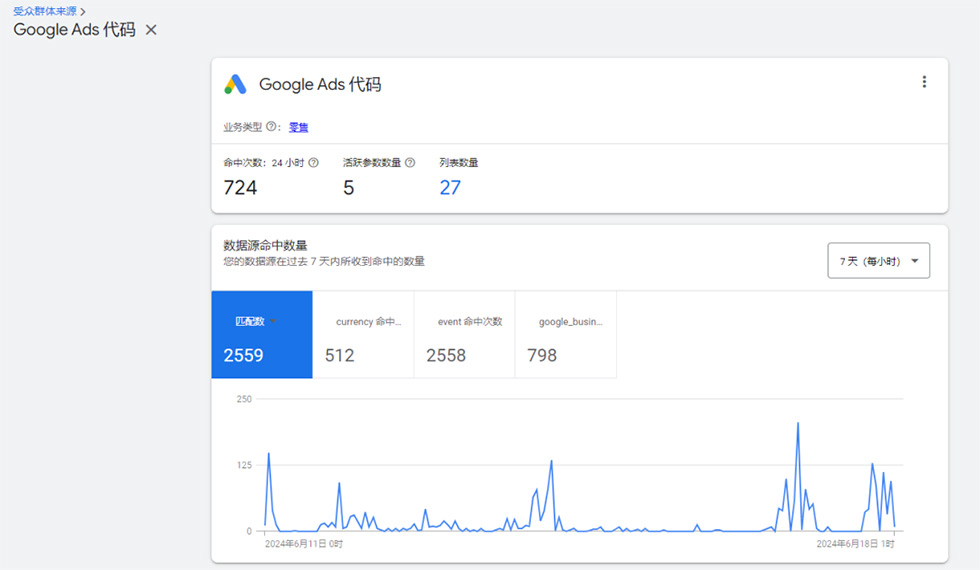
① 进入 Google Ads,在左侧的工具栏中点击【工具】>【共享库】>【受众群体管理器】,选择【您的数据源】> 【Google Ads 代码】,点击【详细信息】。
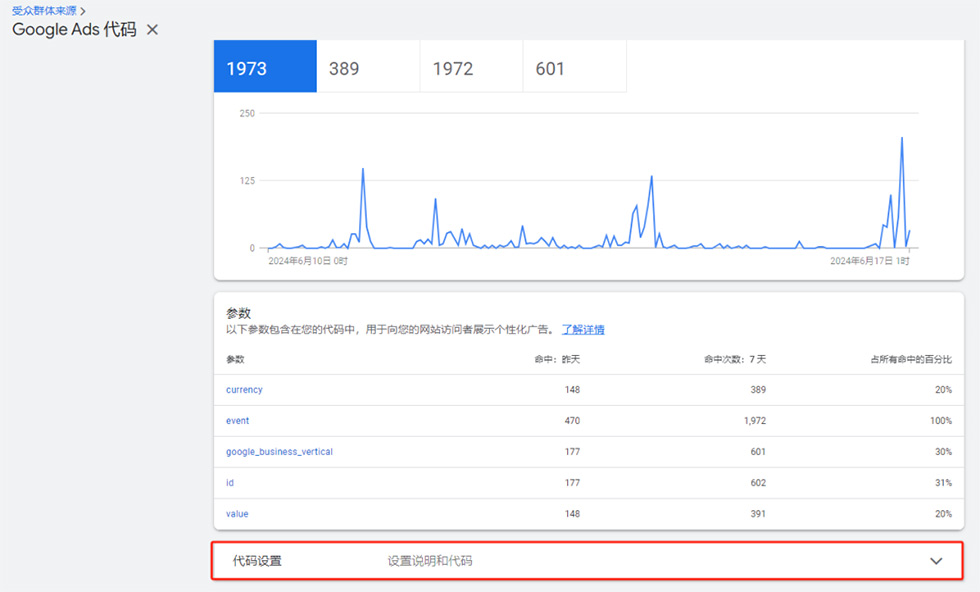
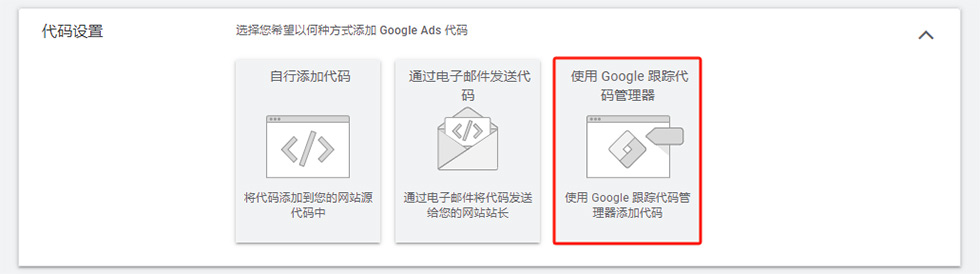
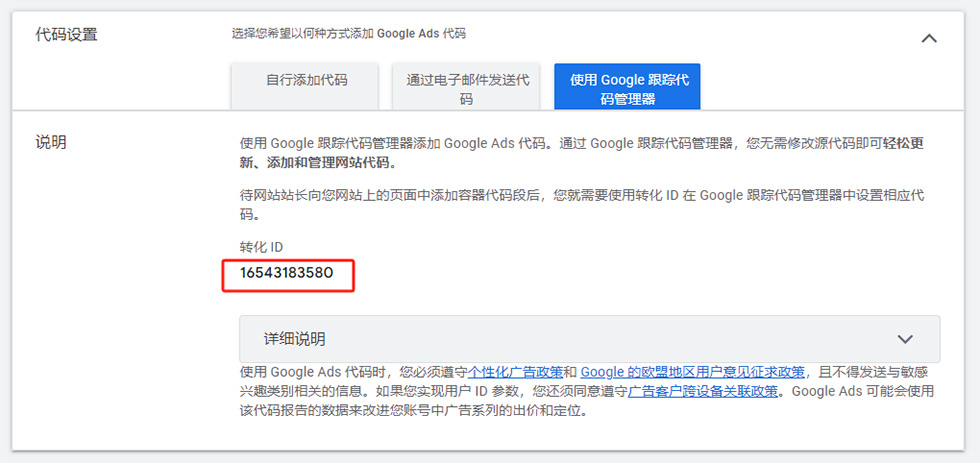
② 下滑屏幕,在代码设置中选择【使用 Google 跟踪代码管理器】,获取【转化 ID】并复制。
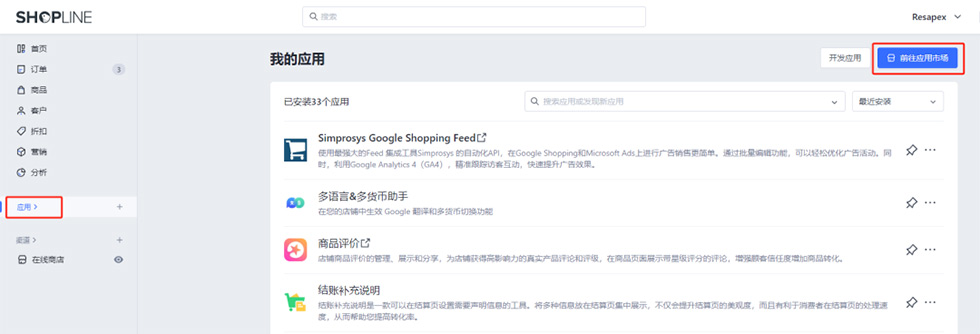
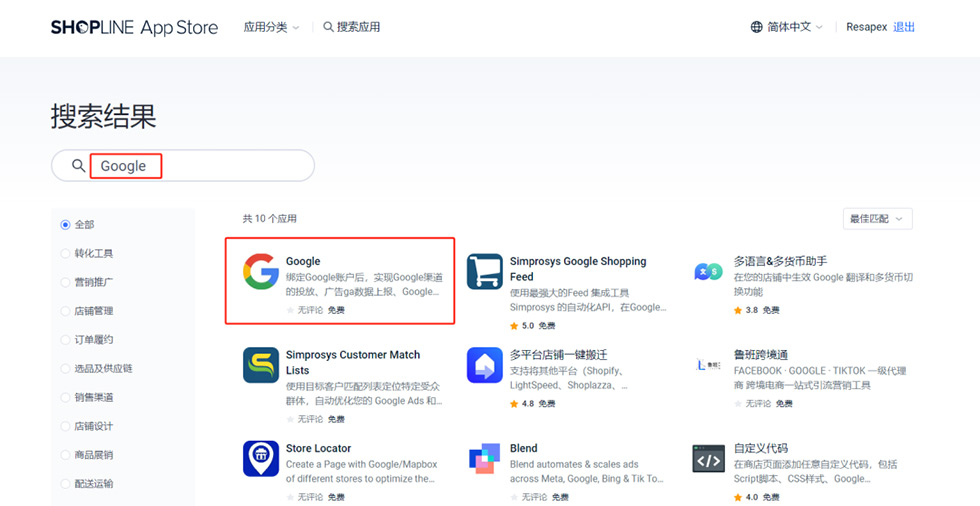
③ 前往 Shopline 店铺后台,在左侧工具栏点击【应用】选择【前往应用市场】,输入“Google”,找到“Google” App,点击添加。
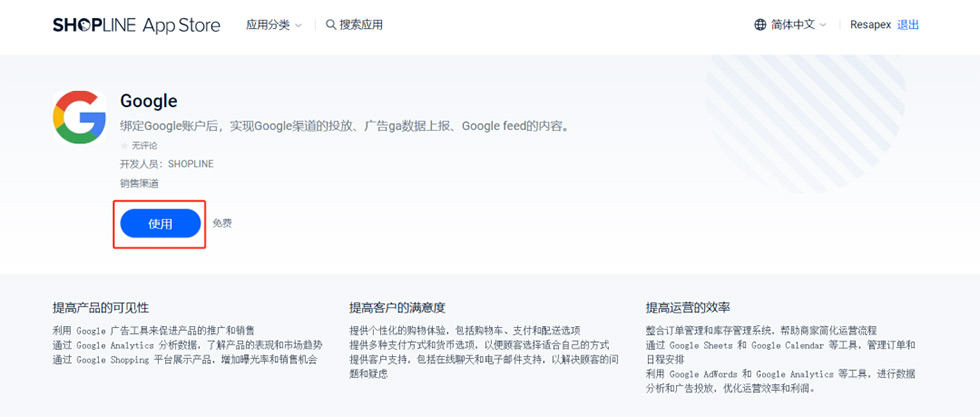
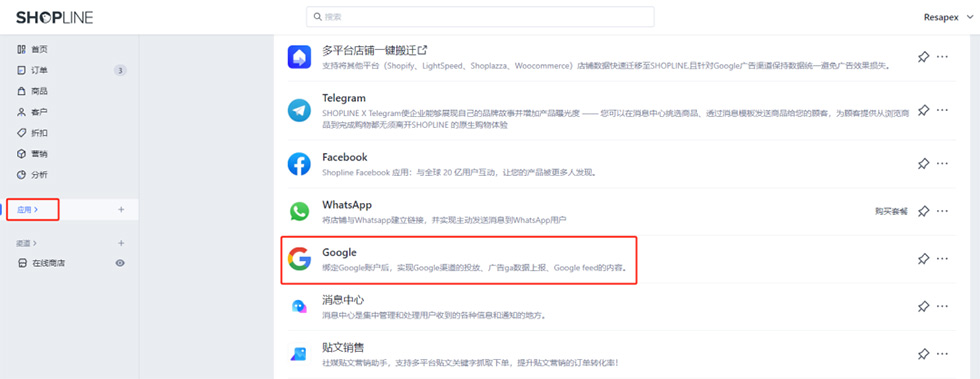
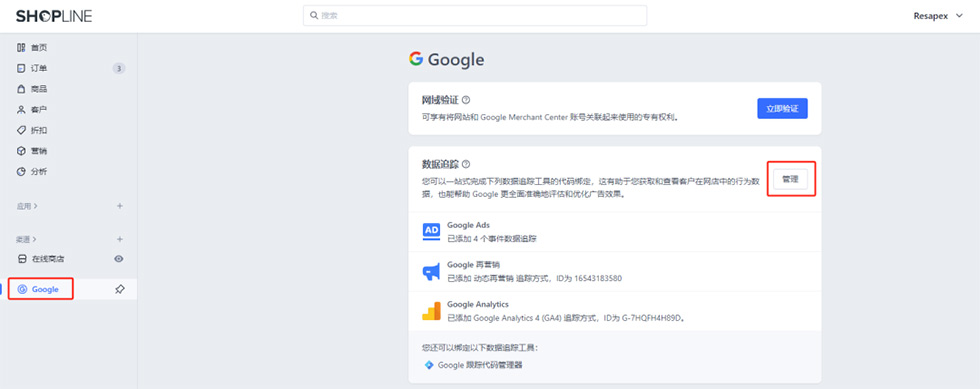
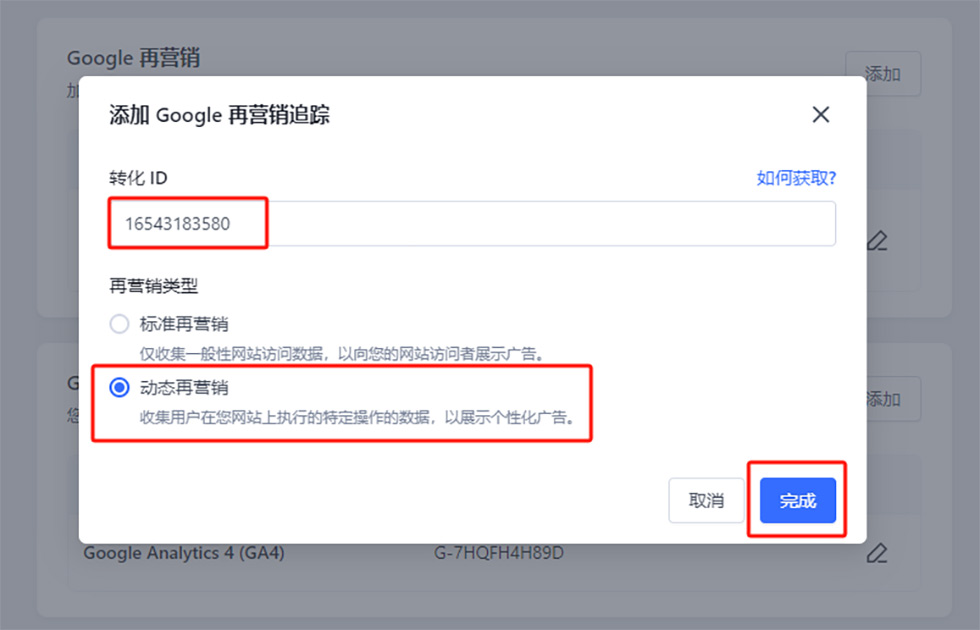
④ 【应用】选择【Google】,进入 Google 渠道,在【Google】的 “数据追踪” 中点击【管理】,下滑找到【Google 再营销】,点击【添加】。
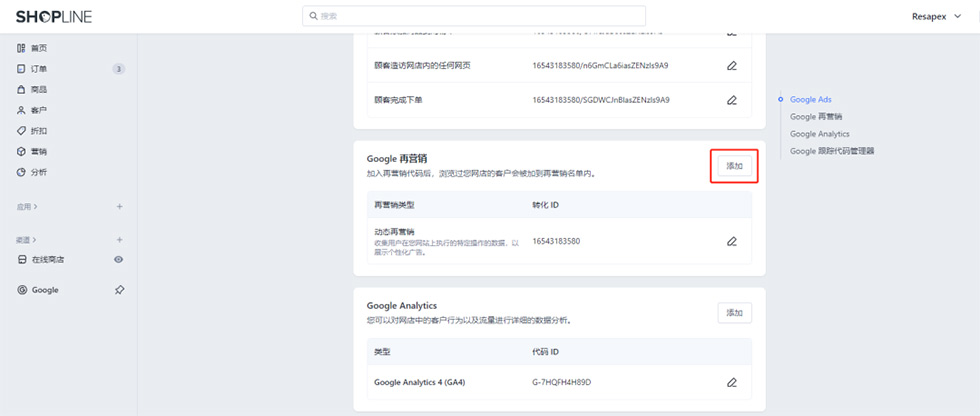
⑤ 将从 Google Ads 复制的 “转化 ID” 填入【转化 ID】,选择 “再营销类型”,推荐使用【动态再营销】,点击【确定】。
⑥ 恭喜你完成设置。
通过本文的详细指导,相信你已掌握了Shopline后台转化跟踪和再营销代码设置的核心步骤。从创建转化跟踪事件,到配置Google Tag Manager或直接在代码中添加跟踪像素,再到利用这些数据实施精准再营销策略,每一步都至关重要,且相辅相成。
如果您在安装或自查过程中遇到任何问题,欢迎随时联系易赛诺商务经理及优化师,或拨打400-182-8080获取支持!